KI-moderierte Studie durchführen
Themen analysieren
In einem Self Service Chat-Projekt mit codierter Analyse können Admin und Member für jedes Thema des Interviewleitfadens eine codierte oder qualitative Analyse wählen. Diese Seite beschreibt die Einrichtung bis zum Abschluss, nicht die danach angezeigte Grafik oder den Bericht.
Die folgenden Schritte gelten ausschließlich für Chat-Projekte.
Die folgenden Schritte gelten ausschließlich für Self Service.
Im Managed Service generiert xelper den Codeplan und startet die Analyse. Admin und Member können den vorbereiteten Codeplan vor der Klassifizierung prüfen und bearbeiten.
Bevor Sie beginnen
Legen Sie unter Project Overview zunächst die geplante Interviewanzahl fest. Die Analysefunktionen erscheinen, sobald entsprechend viele gültige Interviews abgeschlossen sind. Zusätzlich müssen alle gültigen Interviews vollständig verarbeitet sein. Läuft eine Verarbeitung noch oder ist sie fehlgeschlagen, blockiert xelper die Erstellung von Kategorien und Skalenwerten und zeigt den Grund auf der Themenseite an.
1. Ein Thema öffnen
Öffnen Sie Overview, suchen Sie das gewünschte Thema und wählen Sie es aus. Solange noch keine Analyse vorliegt, zeigt die Seite Themenname, Originalfrage, aktive Nachfragen und zusätzliche Anweisungen aus dem Interviewleitfaden.
Betrachten Sie diese Angaben gemeinsam. Der Analysemodus muss zum gesamten Thema einschließlich der Nachfragen passen, nicht nur zur Einstiegsfrage.
2. Den Analysemodus wählen
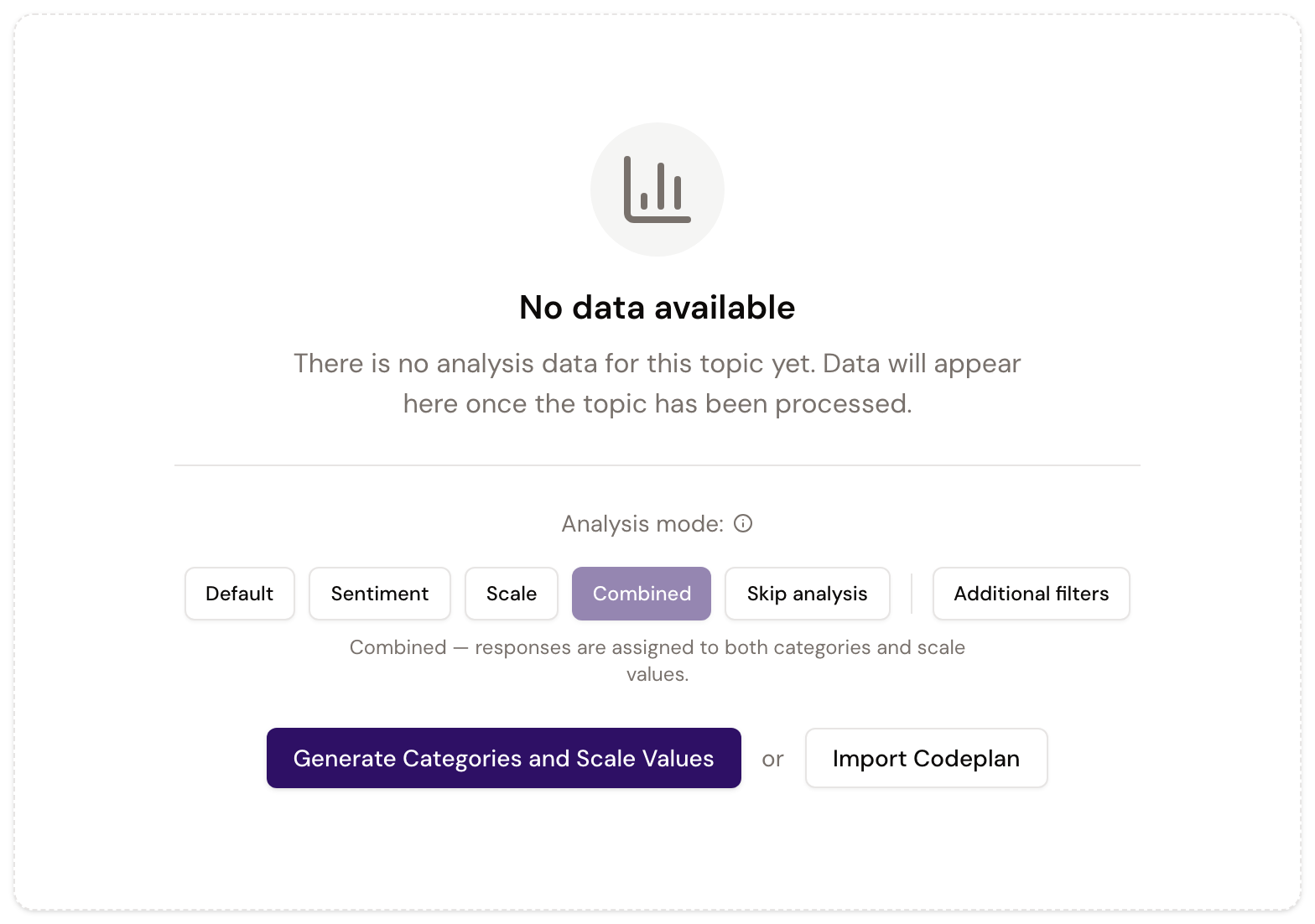
Über die Schaltflächen unter Analyse-Modus legen Sie fest, wie die Antworten strukturiert werden. Die folgenden Karten verbinden jeden Modus mit der dazugehörigen Darstellung der Ergebnisse.
Standard
Gruppiert Antworten auf eine übergeordnete Forschungsfrage in Kategorien.
Ein Balken pro Kategorie.
Sentiment
Ergänzt jede Kategorie um positives, neutrales und negatives Sentiment. Der Modus passt, wenn dasselbe Thema unterschiedlich bewertet werden kann – nicht zu einer Frage, die bereits ausschließlich nach positiven oder negativen Aspekten fragt.
Gestapeltes Sentiment je Kategorie.
Skala
Erzeugt eine Verteilung über geordnete Skalenwerte. Die Fragen sollten dasselbe Merkmal mit derselben Skala messen.
Verteilung der Antworten auf die Skalenwerte.
Kombiniert
Verknüpft eine kategorische Dimension mit einer dazugehörigen Skala, etwa welche Merkmale wichtig sind und wie wichtig jedes einzelne ist.
Skalenverteilung innerhalb jeder Kategorie.
Qualitative Analyse
Erstellt aus den mit diesem Thema verknüpften Notizen einen strukturierten qualitativen Bericht ohne Kategorien oder Codeplan.
Ein Bericht mit Erkenntnissen und zugehörigen Aussagen.
Analyse überspringen
Behält die Frage im Interview, erstellt für dieses Thema aber keine Analyse.
Es werden keine Analyse-Ergebnisse erzeugt.
Dieselben Vorschauen finden Sie über das Informationssymbol neben Analyse-Modus. Qualitative Analyse erstellt aus den Notizen des Themas einen strukturierten Bericht ohne Kategorien oder Codeplan. Codierte und qualitative Themen können im selben Projekt kombiniert werden.
Wählen Sie den Modus vor Beginn der Analyse. Sobald für das Thema Kategorien, Skalenwerte oder Analyse-Ergebnisse vorliegen, lässt er sich nicht mehr ändern. Mehrere eigenständige Forschungsfragen, die weder dasselbe Kategoriensystem noch dieselbe Skala verwenden können, müssen bereits vor Beginn der Feldzeit als getrennte Themen im Interviewleitfaden angelegt werden. In der späteren Themenanalyse lässt sich ein verwendetes Thema nicht mehr aufteilen.
Mit Zusätzliche Filter lassen sich andere Themen mit dem aktuellen Thema verknüpfen. Deren Kategorien stehen anschließend als Filter und Vergleichsgruppen zur Verfügung, ohne die Kategorien des aktuellen Themas zu verändern.
3. Den Codeplan für codierte Themen generieren oder übernehmen
Qualitative Themen verwenden keinen Codeplan und gehen direkt in die berichtsbasierte Analyse. Bei codierten Themen richtet sich die angebotene Aktion nach dem gewählten Modus:
- Kategorien generieren für Standard oder Sentiment,
- Skalenwerte generieren für Skala,
- Kategorien und Skalenwerte generieren für Kombiniert.
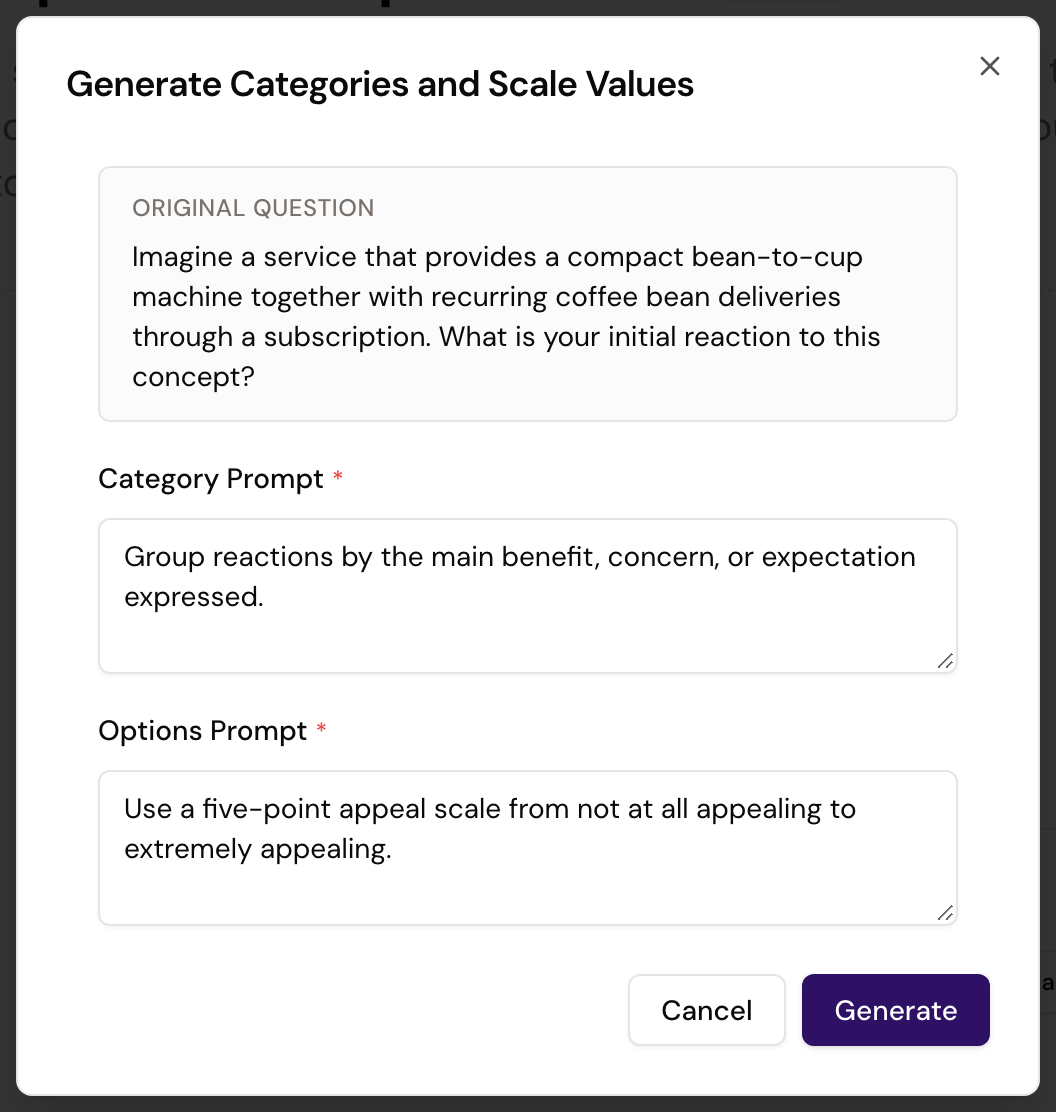
Der Bestätigungsdialog zeigt erneut Originalfrage, Nachfragen und zusätzliche Anweisungen. Ergänzen Sie einen Category Prompt, wenn die Kategorien einen bestimmten Fokus oder Detailgrad erhalten sollen. Im Options Prompt beschreiben Sie die gewünschten Skalenwerte.
Im Modus Kombiniert sind beide Prompts erforderlich. xelper schlägt passende Formulierungen auf Grundlage der Fragen vor; diese können vor dem Fortfahren bearbeitet werden. Halten Sie Kategorien und Skalenwerte getrennt: Im Category Prompt stehen ausschließlich die Kategorien, im Options Prompt ausschließlich die geordneten Werte.
Wenn ein vorhandenes Thema bereits die richtige Struktur besitzt, wählen Sie stattdessen Codeplan übernehmen. Wählen Sie das Quellprojekt und -thema aus, um Kategorien, Kodierregeln, Analysemodus und Skalenwerte zu kopieren. Prüfen Sie die übernommene Struktur anschließend anhand der aktuellen Frage.
4. Den Codeplan prüfen
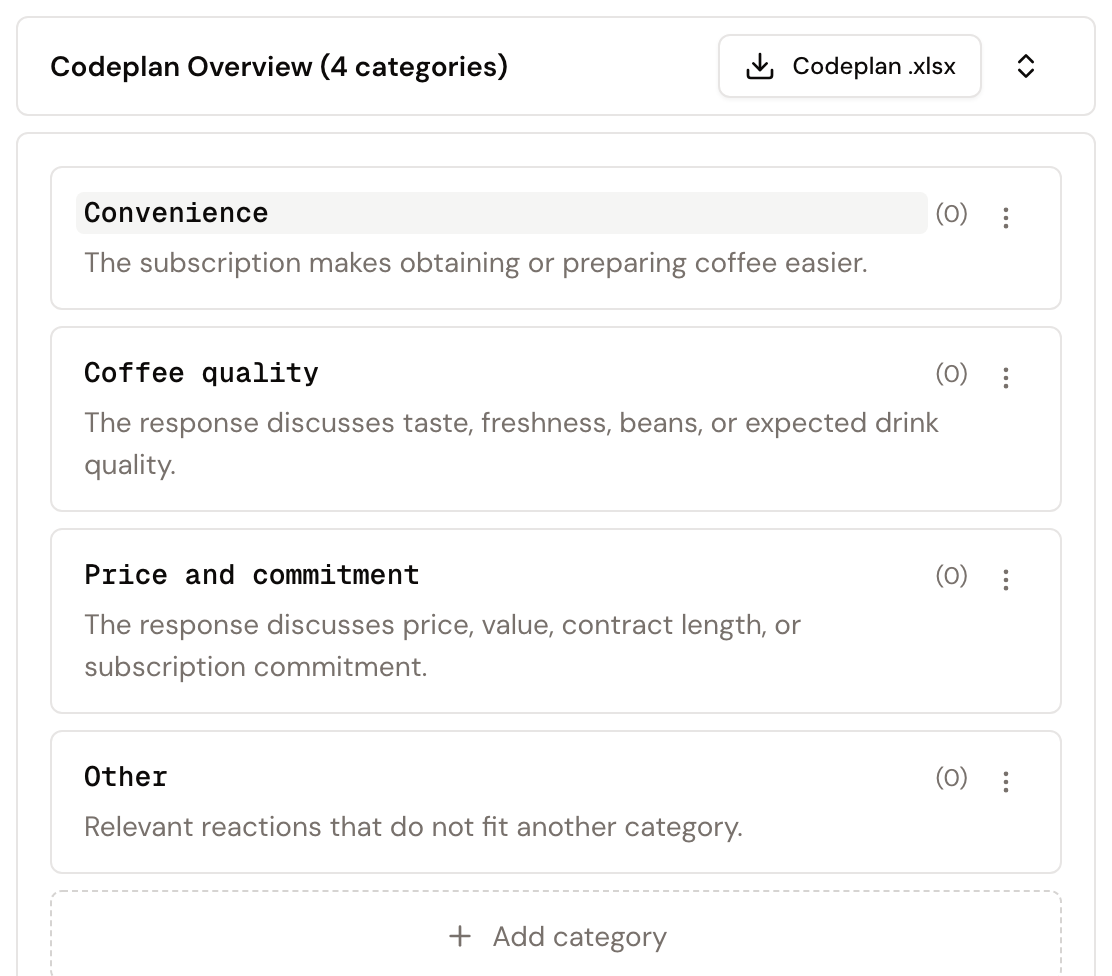
Öffnen Sie nach der Generierung die Codeplan-Übersicht. Prüfen Sie bei jeder Kategorie, ob der Name knapp formuliert ist und die Kodierregel sie klar von benachbarten Kategorien abgrenzt. Sie können Texte direkt bearbeiten, Kategorien hinzufügen oder löschen oder den Assistenten bitten, Kategorien umzubenennen, zusammenzuführen, aufzuteilen oder ihre Kodierregeln zu schärfen.
Bei Skala und Kombiniert prüfen Sie außerdem Optionen / Skalenwerte. Ordnen Sie die Werte eindeutig und verwenden Sie Bezeichnungen, die sich konsistent auf die Antworten anwenden lassen. Im Modus Skala können Sie die Skalenwerte bearbeiten.
Änderungen des Assistenten bleiben ausstehend, bis Sie Übernehmen oder Alle übernehmen wählen. Mit Verwerfen lehnen Sie einen Vorschlag ab. Wenn der gesamte Entwurf ersetzt werden soll, löscht Codeplan zurücksetzen alle generierten Kategorien und Skalenwerte, sodass Sie neu beginnen können.
5. Die Analyse-Ergebnisse erstellen
Wählen Sie bei einem codierten Thema Analyse-Ergebnisse erstellen, sobald der Codeplan fertig ist. Der Classify Prompt im Bestätigungsdialog ist optional. Verwenden Sie ihn nur für eine Anweisung, die beeinflussen soll, wie Notizen den freigegebenen Kategorien zugeordnet werden.
xelper klassifiziert die Notizen des Themas im Hintergrund und zeigt die Anzahl der abgeschlossenen Notizen im Verhältnis zur Gesamtzahl. Die Seite aktualisiert sich während der Klassifizierung und der weiteren Generierungsschritte. Falls die Verarbeitung fehlschlägt, beheben Sie das angezeigte Problem und wählen Erneut versuchen.
Ändern Sie den Codeplan nicht, solange die Klassifizierung läuft. Ein qualitatives Thema erzeugt statt einer Klassifizierung und Kategoriengrafik einen strukturierten Themenbericht. Nach Abschluss öffnet sich das Thema in der erzeugten Analyseansicht; diese Ansicht ist nicht Teil dieses Einrichtungsablaufs.

Wer Themen analysieren kann
In Self Service Chat-Projekten können Admin und Member Codepläne generieren und prüfen sowie Analyse-Ergebnisse erstellen. Client hat nur Lesezugriff und kann keine Themenanalyse starten.
Nächster Schritt
Wenn ein codiertes Thema fertig verarbeitet ist, fahren Sie mit den Themenergebnissen fort. Dort lesen Sie die Zusammenfassung, ordnen das Diagramm ein und verfolgen Ergebnisse zu den zugehörigen Notizen zurück. Qualitative Themen öffnen sich in ihrer Berichtsansicht.