Analyse & Berichte
Notizen verstehen und betrachten
Notizen sind die kleinste analytische Einheit in xelper. Sie überführen relevante Teile des Ausgangsmaterials in strukturierte Belege, die durchsucht, gefiltert, gruppiert und bis zur Quelle zurückverfolgt werden können.
Was eine Notiz abbildet
Eine Notiz erfasst einen bedeutungstragenden Punkt aus dem Ausgangsmaterial. Sie ist nicht an eine feste Anzahl von Sätzen oder Redebeiträgen gebunden. Eine kurze Antwort kann eine Notiz bilden, während eine längere Passage mehrere eigenständige Notizen enthalten kann.
Jede Notiz verbindet:
- eine knappe Note, die den relevanten Punkt paraphrasiert;
- ein wörtliches Quote aus dem Ausgangsmaterial;
- die Zuordnung zur Quelle, etwa zu Interview, Antwort, Transkript oder Person;
- Verknüpfungen zum Quellenkontext und, sofern verfügbar, zur entsprechenden Medienstelle;
- zugeordnete Themen, Metadaten und Segmente, soweit vorhanden.
Die Notiz ist die analytische Aussage. Das Zitat bleibt der Quellenbeleg, anhand dessen sich diese Aussage im Kontext nachvollziehen lässt.
Die Arbeitsweise ist an die qualitative Inhaltsanalyse nach Philipp Mayring angelehnt: Material wird systematisch reduziert und geordnet, während Interpretationen mit dem Ausgangstext verbunden bleiben. xelper unterstützt diesen Prozess mit KI.
Alle Notizen ansehen
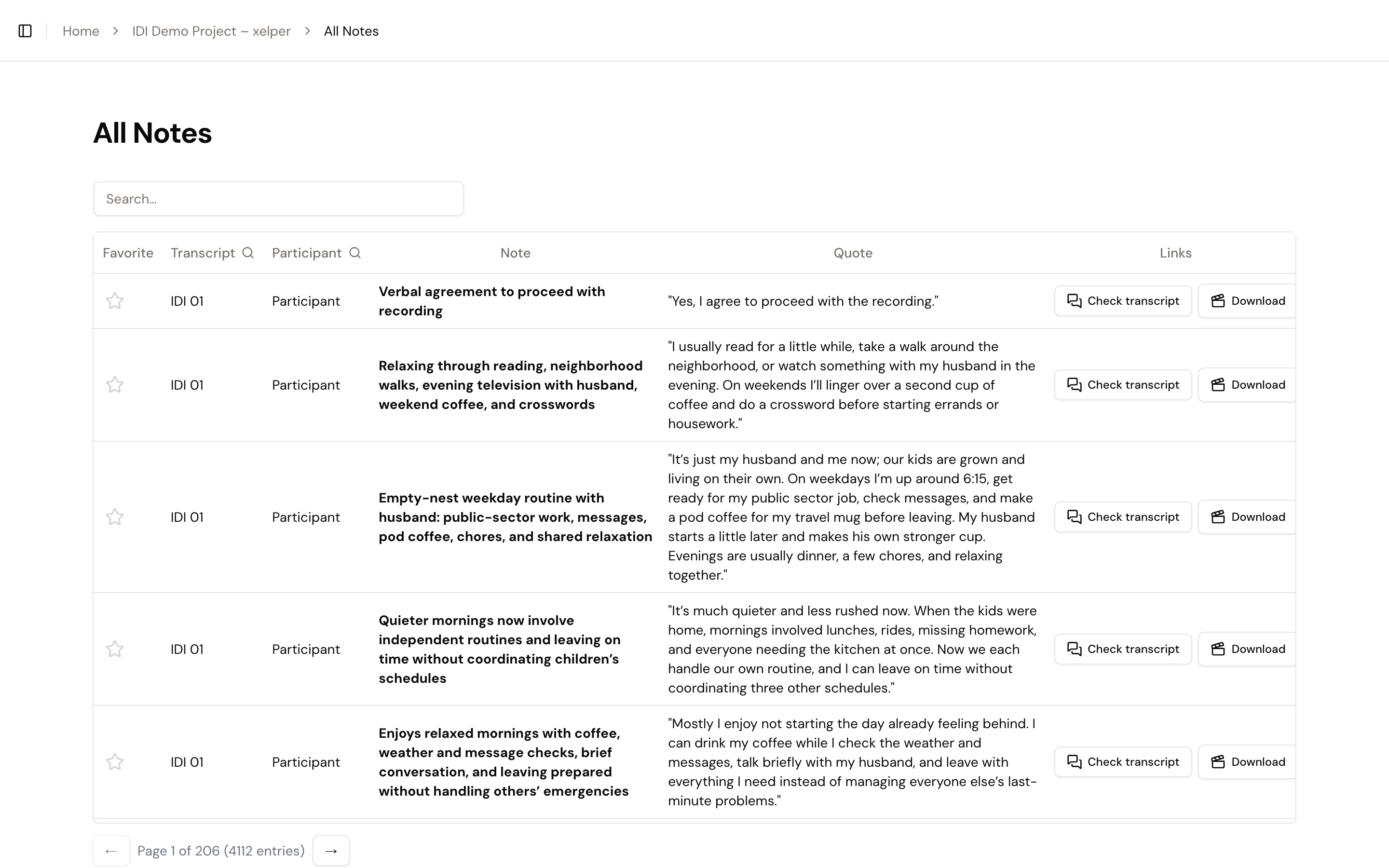
Öffnen Sie unter Exploration die Seite All Notes, um alle Notizen eines Projekts anzusehen. Jede Notiz erscheint in einer Zeile, auch wenn sie mehreren Themen zugeordnet ist.
Über das Suchfeld finden Sie Begriffe in der gesamten Notizentabelle. Mit den Steuerelementen in den Spaltenüberschriften können Sie einzelne Spalten sortieren, durchsuchen oder filtern. Kombinieren Sie diese Funktionen, um die Ansicht etwa auf ein Interview oder eine Antwort, eine Person, ein Thema, ein Segment oder ein anderes eingerichtetes Feld einzugrenzen.
Mit dem Stern in der Spalte Favorite markieren Sie besonders relevante Notizen, sofern diese Aktion für Ihre Rolle verfügbar ist. Beim Herunterladen werden alle Notizen exportiert, die der aktuellen Suche und den gesetzten Filtern entsprechen – auch passende Zeilen auf weiteren Tabellenseiten.
Die Spalten verstehen
Welche Spalten angezeigt werden, hängt von der Projektkonfiguration und dem Kontext ab, aus dem Sie die Notizentabelle öffnen.
- Favorite markiert Notizen, die besondere Aufmerksamkeit verdienen.
- Interview bezeichnet das Interview oder die Antwort mit dem Ausgangsmaterial.
- Transcript bezeichnet das Interview oder die Sitzung, wenn die Tabelle zusätzlich einzelne Sprechende unterscheidet.
- Participant bezeichnet die Person, deren Aussage die Notiz wiedergibt, wenn Teilnehmende separat angezeigt werden.
- Note enthält die knappe analytische Paraphrase.
- Quote enthält den wörtlichen unterstützenden Ausschnitt aus dem Ausgangsmaterial.
- Links öffnet den Quellenkontext und stellt, sofern verfügbar, einen Medienausschnitt bereit.
- Topics zeigt die Analysethemen, denen die Notiz zugeordnet ist.
- Weitere eingerichtete Felder zeigen Metadaten und Segmente, zum Beispiel Altersgruppe, Region oder Kundentyp. Auch diese Spalten können zum Filtern der Notizen verwendet werden.
Notizentabellen an anderen Stellen
Dieselbe grundlegende Notizentabelle erscheint überall dort, wo Sie die Belege hinter einem Ergebnis nachvollziehen können:
- Wenn ein Projekt eine Seite Participants hat, zeigt Check notes die Notizen einer bestimmten Person.
- Themen- und Berichtsansichten zeigen die Notizen, die das ausgewählte Thema oder Ergebnis stützen.
- Belegansichten aus Diagrammen, Berichten oder Chat with Your Data zeigen die Notizen, die in die jeweilige Ausgabe eingeflossen sind.
Diese Tabellen sind bereits auf den Kontext begrenzt, aus dem Sie sie geöffnet haben. Eine zusätzliche Suche oder ein Filter wirkt nur innerhalb dieses Umfangs. Manche Spalten entfallen, wenn ihre Information bereits aus der umgebenden Seite hervorgeht.
Manche Themen-, Diagramm- und Berichtsansichten verwenden statt der Ansicht mit Note und Quote eine codierte Analysetabelle:
- Category zeigt die analytische Kategorie innerhalb des Themas.
- Sentiment zeigt die klassifizierte Tonalität.
- Option erscheint, wenn die Analyse festgelegte Skalen- oder Antwortoptionen verwendet.
- Link öffnet den zugehörigen Quellenkontext.
Diese Spalten zeigen eine andere Sicht auf dieselben zugrunde liegenden Notizen. Sie bilden keine getrennte Belegsammlung.
Eine Notiz im Kontext betrachten
Lesen Sie zuerst die Note und vergleichen Sie sie anschließend mit dem Quote. Öffnen Sie über Links den Quellenkontext, wenn Sie den Verlauf, die Reihenfolge der Sprechenden oder den Tonfall nachvollziehen möchten. Interview oder Antwort, die angezeigte Person, das Thema und die aktiven Filter ordnen die Notiz in ihren analytischen Zusammenhang ein.
Nächster Schritt
Wenn Sie mit den verfügbaren Belegen vertraut sind, fahren Sie mit der Analyse der Ergebnisse fort.