KI-moderierte Studie durchführen
Interviewleitfaden vorbereiten
Auf der Seite Interview Guide legen Sie fest, was die KI fragt, wie sie nachfragt und wie Teilnehmende das Interview erleben. Hier bearbeiten und testen Sie den Leitfaden, verwalten Varianten und bereiten die Links für Test und Feldphase vor.
Die folgenden Schritte gelten ausschließlich für Chat-Projekte.
Admin und Member können den Leitfaden und seine Einstellungen bearbeiten. Client hat Lesezugriff, kann aber keine Änderungen vornehmen.
Die Seite im Überblick
Der Leitfaden steht links. Dort sehen Sie das Opening, die eigentlichen Fragen und – außer im Online-Survey – das Closing. Rechts wechseln Sie zwischen Leitfaden-Assistent und Leitfaden testen. Den Trenner zwischen beiden Bereichen können Sie verschieben.
Unter dem Seitentitel schätzt xelper die maximale Interviewdauer. Wenn Fragen nur für bestimmte Segmente gelten, zeigt die Detailansicht zusätzlich die Dauer und Zahl der Fragen pro Segment. Die Schätzung hilft beim Kürzen, ersetzt aber keinen Test mit realistischen Antworten.
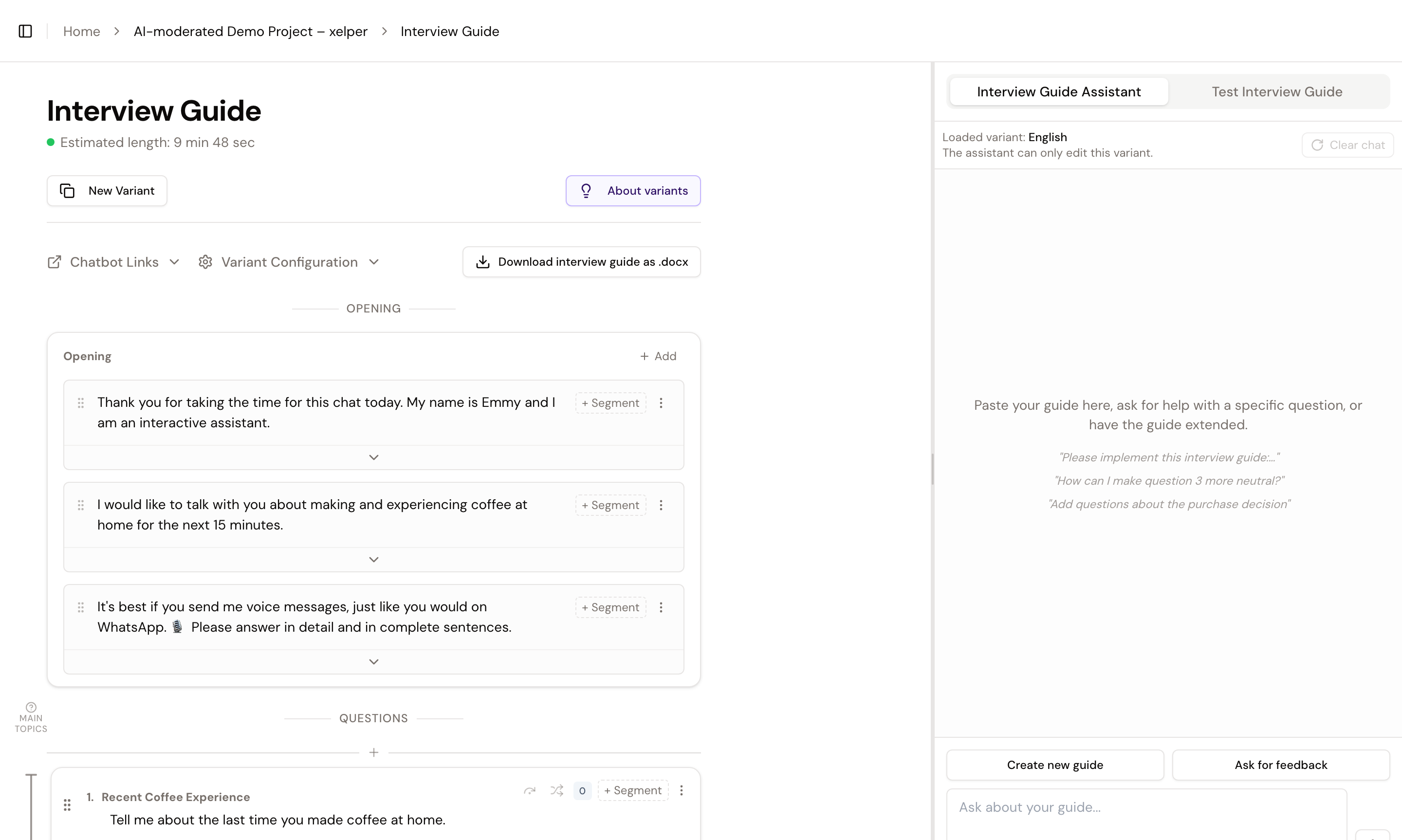
Änderungen an Texten und Einstellungen werden direkt gespeichert.
Opening, Fragen und Closing
Das Opening eröffnet das Interview. Sie können mehrere Opening-Texte anlegen, ihre Reihenfolge ändern und sie bei Bedarf nur für bestimmte Segmente verwenden. Die KI zeigt diese Einträge vor den regulären Fragen.
Unter Fragen liegt der eigentliche Interviewleitfaden. Jede Karte besteht aus einer kurzen Themenbezeichnung und einer Ausgangsformulierung für die Frage. Die KI orientiert sich eng daran, muss den Text aber nicht Wort für Wort wiederholen: Sie kann die Formulierung an den bisherigen Gesprächsverlauf und die Antwort der teilnehmenden Person anpassen. Die Themenbezeichnung hilft später bei Navigation und Analyse; sie ist nicht die Frage an Teilnehmende. Verwenden Sie eindeutige Bezeichnungen, damit Ergebnisse zuverlässig zugeordnet werden können.
Das Closing wird am Ende wörtlich ausgegeben. Im Antwortmodus Online-Survey erscheint kein Closing.
Klicken Sie auf einen Text, um ihn direkt zu bearbeiten. Mit dem Griff links an einer Frage ändern Sie die Reihenfolge. Die Plus-Linien zwischen Fragen fügen eine neue Frage an der gewünschten Stelle ein; Add new question ergänzt sie am Ende. Über das Drei-Punkte-Menü können Sie unter anderem sehen, welche Interviews eine Frage verwenden, oder eine noch löschbare Frage entfernen.
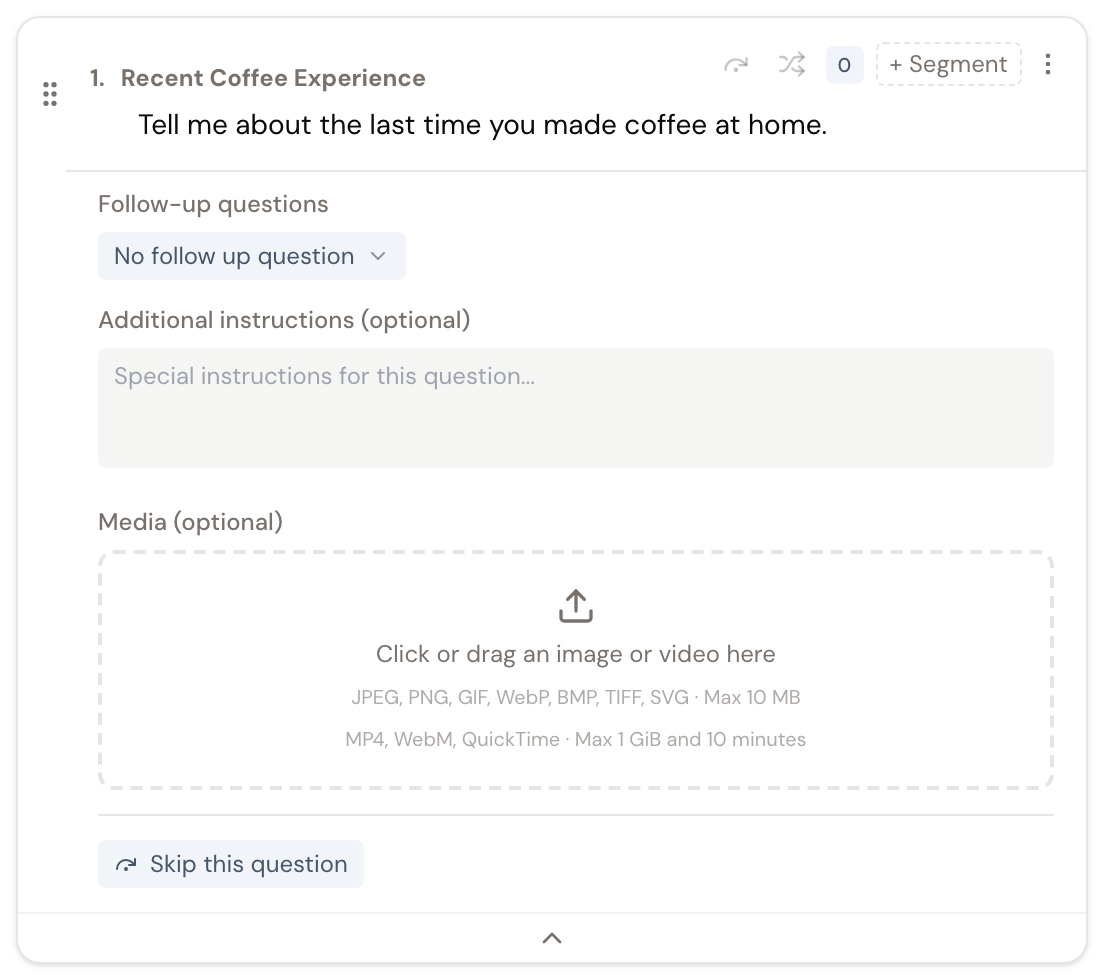
Nachfragen steuern
Die farbige Kennzeichnung auf jeder Frage legt fest, wie die KI nach der ersten Antwort weiterfragt:
- 0 stellt keine Nachfrage.
- 1 stellt genau die von Ihnen formulierte Nachfrage.
- Each stellt die festgelegte Nachfrage zu jedem Teil einer mehrteiligen Antwort.
- Probe lässt die KI adaptiv nach Details fragen.
Wenn Sie 1 oder Each wählen, tragen Sie die genaue Nachfrage in der aufgeklappten Karte ein. Bei einer einzelnen Nachfrage legen Sie außerdem fest, ob Hauptfrage oder Nachfrage als Skala ausgewertet werden soll. Die andere Antwort wird in Kategorien ausgewertet; beide Ergebnisse bleiben miteinander verbunden.
Für jedes Thema im Leitfaden legt xelper einen eigenen Themenbericht an. Hauptfrage und Nachfragen innerhalb desselben Themas werden deshalb gemeinsam in diesem Bericht ausgewertet. Wenn eine Nachfrage ein eigenes Erkenntnisziel hat und einen separaten Themenbericht erhalten soll, legen Sie dafür ein neues Thema mit einer eigenen Frage an.
In einem Self Service Chat-Projekt mit codierter Analyse wählen Admin und Member unter Analyse für jedes Thema einen codierten Modus oder Qualitative Analyse. Die qualitative Analyse erstellt einen strukturierten Bericht ohne Codeplan. Dieselbe Auswahl können Sie später auf der Themenseite treffen.
Unter Additional instructions können Sie der KI weitere Hinweise für genau diese Frage geben, etwa welche Perspektive sie einnehmen, welche Begriffe sie erklären oder worauf sie besonders achten soll. Die Anweisungen steuern, wie die KI das Thema im Gespräch behandelt; sie werden Teilnehmenden nicht als eigener Text vorgelesen oder angezeigt.
Fragen auf Segmente begrenzen
Mit den Segment-Schaltflächen in einer Frage legen Sie fest, wer sie erhält. Ohne ausgewähltes Segment wird die Frage allen Teilnehmenden gestellt. Eine Frage mit einem oder mehreren Segmenten erscheint nur, wenn das Interview über einen passenden Segment-Link gestartet wurde.
Sie können Segmente direkt im Auswahlfeld erstellen. Das Segment steuert sowohl die passenden Fragen als auch die verfügbaren Test- und Feld-Links. Es ist daher sinnvoll, die Segmentierung festzulegen, bevor Sie den Leitfaden vollständig testen.
Fragen überspringen, randomisieren oder löschen
Mit Skip this question bleibt eine Frage im Leitfaden erhalten, wird aber nicht gestellt. Das ist hilfreich, wenn Sie Inhalte vorübergehend aus dem Gespräch nehmen möchten, ohne sie zu verlieren.
Mit der Zufallsfunktion nehmen Sie einzelne Fragen in die Randomisierung auf oder schließen sie davon aus.
Eine Frage, die in durchgeführten Interviews verwendet wurde, kann nicht gelöscht werden. Im Drei-Punkte-Menü können Sie die betroffenen Interviews öffnen. So bleibt der Leitfaden erhalten, mit dem diese Gespräche geführt wurden.
Bilder und Videos einbinden
Klappen Sie eine Frage oder einen Opening-Eintrag auf, um ein Bild oder Video hochzuladen. Unterstützt werden gängige Bildformate sowie MP4-, WebM- und QuickTime-Videos. Videos dürfen höchstens 1 GiB groß und zehn Minuten lang sein. xelper optimiert ein hochgeladenes Video im Hintergrund; Sie können die Seite währenddessen verlassen.
Medien werden nicht automatisch übersetzt. Verwenden Sie bei mehrsprachigen Interviews für jede Sprache passendes Material.
Hauptthemen zur Orientierung
Haupt-Themen gruppieren zusammengehörige Fragen im Editor. Ihre Namen strukturieren den Leitfaden und werden Teilnehmenden nicht angezeigt. Die Gruppen können jedoch die Reihenfolge und Randomisierung der Fragen steuern.
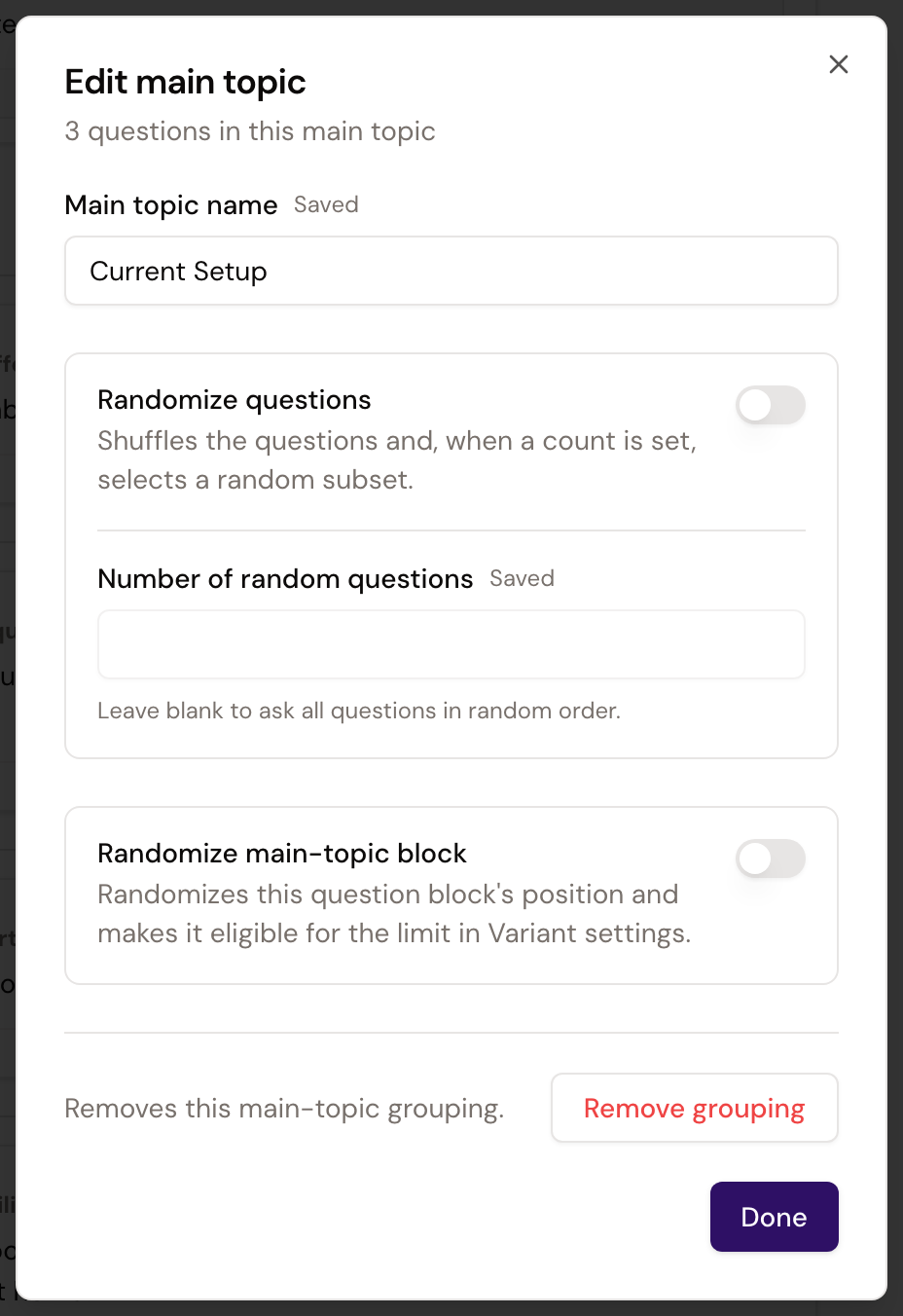
Erstellen Sie ein Hauptthema über das Plus links neben einer Frage. Die Klammer zeigt, welche Fragen dazugehören; durch Ziehen ihrer Enden lässt sich die Gruppe erweitern oder verkleinern. Wählen Sie den Namen des Hauptthemas aus, um:
- das Hauptthema umzubenennen
- die Fragen darin zufällig anzuordnen
- festzulegen, wie viele dieser Fragen ausgewählt werden; bei einem leeren Feld werden alle Fragen verwendet
- die Position des gesamten Hauptthemen-Blocks zu randomisieren
- die Gruppierung aufzuheben
Die Symbole neben einem Hauptthema zeigen, ob die Fragen, die Blockposition oder beides randomisiert werden. Eine Zahl neben einem Symbol steht für die jeweilige Auswahlbegrenzung.
Die Anzahl der randomisierten Hauptthemen-Blöcke legen Sie für jede Variante unter Varianten-Konfiguration → Allgemein fest. xelper filtert die Blöcke zuerst nach dem Kundenprofil oder Segment, mit dem das Interview gestartet wird. Blöcke ohne aktivierte Block-Randomisierung werden immer verwendet und zählen nicht zur festgelegten Anzahl.
Wenn die Anzahl die Auswahl begrenzt, bevorzugt xelper Blöcke, die in gültigen Interviews mit derselben Variante und demselben Profil bisher seltener verwendet wurden. Bei Gleichstand und bei der angezeigten Reihenfolge entscheidet weiterhin der Zufall. Die Randomisierung innerhalb eines Hauptthemas bleibt unverändert.
Markdown und Platzhalter verwenden
Fragetexte unterstützen Markdown, zum Beispiel **fett** und *kursiv*. Platzhalter verbinden den Leitfaden mit URL-Parametern im Interviewlink. Der Platzhalter {{name}} wird zum Beispiel durch den Wert des Parameters name ersetzt: Enthält der Link &name=Anna, verwendet die KI im Interview an dieser Stelle „Anna“. Parametername und Platzhalter müssen einschließlich Groß- und Kleinschreibung genau übereinstimmen.
Sobald ein Platzhalter im Leitfaden vorkommt, können Sie oben unter Chatbot-Links oder rechts unter Leitfaden testen einen Beispielwert eintragen. In der Feldphase werden gleichnamige URL-Parameter außerdem als Interview-Metadaten gespeichert und an den Abschluss- oder Quality-Link weitergegeben.
Den Leitfaden-Assistenten nutzen
Der Leitfaden-Assistent kann einen Leitfaden neu entwerfen, vorhandene Fragen überarbeiten oder Feedback zur gesamten Struktur geben. Sie können Text eingeben oder eine Sprachnachricht aufnehmen.
Mit Neuen Leitfaden erstellen führt Sie ein kurzer Dialog durch Thema, Zielgruppe und optionale Schwerpunkte. Feedback anfragen bittet den Assistenten um eine Prüfung des aktuellen Leitfadens. Sie können auch einen vorhandenen Entwurf in den Chat kopieren oder eine konkrete Anweisung schreiben, etwa „Formuliere Frage 3 neutraler“.
Der Assistent ändert den Leitfaden nicht unbemerkt. Vorschläge erscheinen zunächst direkt an der betreffenden Stelle. Prüfen Sie jede Änderung und wählen Sie Änderung übernehmen oder Änderung verwerfen. Bei mehreren Vorschlägen können Sie alle gemeinsam übernehmen oder verwerfen. Neue Fragen müssen zuerst einzeln geprüft werden, bevor das Gespräch mit dem Assistenten weitergeht.
Bei mehreren Varianten arbeitet der Assistent nur an der aktuell ausgewählten Variante. Eine Änderung der Themenbezeichnung kann jedoch auch bestehende Ergebnisse und die anderen Varianten betreffen; xelper zeigt vor einer solchen Umbenennung eine Bestätigung.
Varianten verwalten
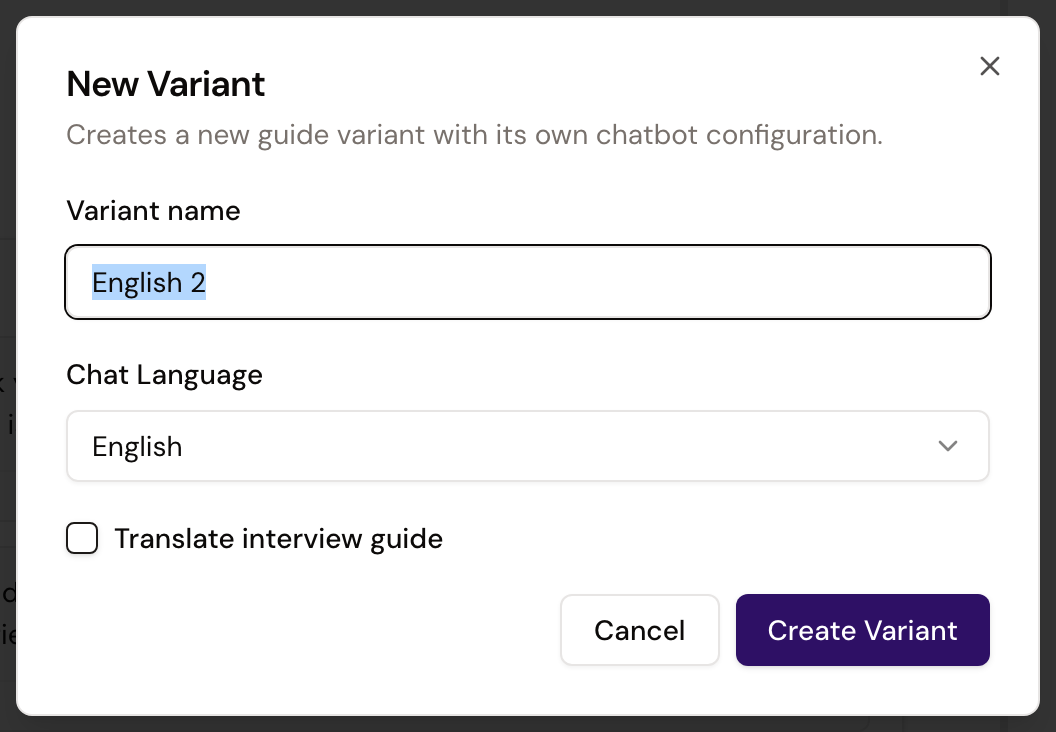
Varianten sind unterschiedliche Fassungen des Interviewleitfadens. Sie werden üblicherweise verwendet, um denselben Leitfaden in mehreren Sprachen anzubieten. Wählen Sie die gewünschte Variante oberhalb des Leitfadens aus. Mit Neue Variante kopieren Sie die aktuelle Variante, vergeben einen Namen und wählen die Chat-Sprache. Aktivieren Sie Interviewleitfaden übersetzen, wenn xelper die Texte beim Erstellen übersetzen soll.
Varianten mit demselben farbigen Buchstaben sind verknüpft. Sie teilen ihre Leitfadenstruktur und Interview-Einstellungen. Änderungen daran wirken sich von jedem Mitglied aus auf die gesamte verknüpfte Gruppe aus. Varianten ohne Buchstaben sind unabhängig.
Formulierungen, Anweisungen, Medien und Chatbot-Einstellungen bleiben variantenspezifisch. Einzelne Fragen können Sie über ihr Drei-Punkte-Menü nachträglich in die anderen Varianten übersetzen.
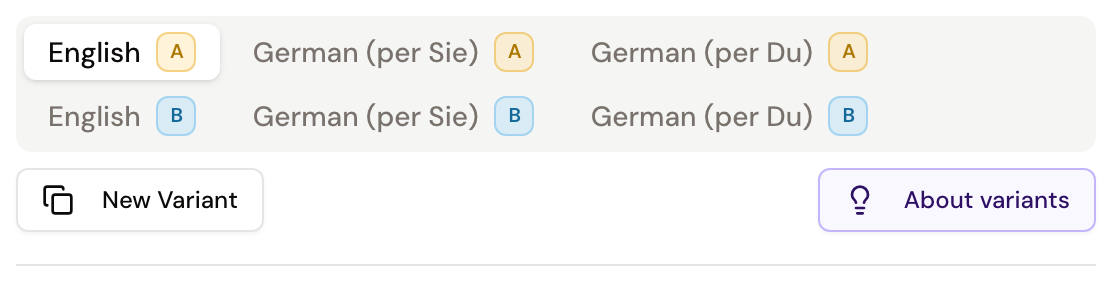
Um eine Verknüpfung zu ändern, öffnen Sie Varianten-Konfiguration → Allgemein, wählen Mehr und anschließend Mit anderer Variante verknüpfen oder Verknüpfung lösen. Im Auswahlfenster sind verfügbare Quellvarianten nach verknüpfter Gruppe geordnet. Wählen Sie innerhalb der Gruppe eine bestimmte Variante aus, da sie die Ausgangsinhalte für Fragen liefert, die in der aktuellen Variante fehlen.
Verknüpfte Varianten gibt es nur in Chat-Projekten. Leitfadenvarianten der Interview- & Fokusgruppen-Analyse bleiben unverändert.
Die Original-Variante und bereits verwendete Varianten können nicht gelöscht werden. Eine Sprachänderung gilt nur für zukünftige Interviews. Wenn die Interviewsprache von der Projektsprache abweicht, kann Interviews übersetzen die Antworten vor der Analyse in die Projektsprache übertragen.
Die Varianten-Konfiguration
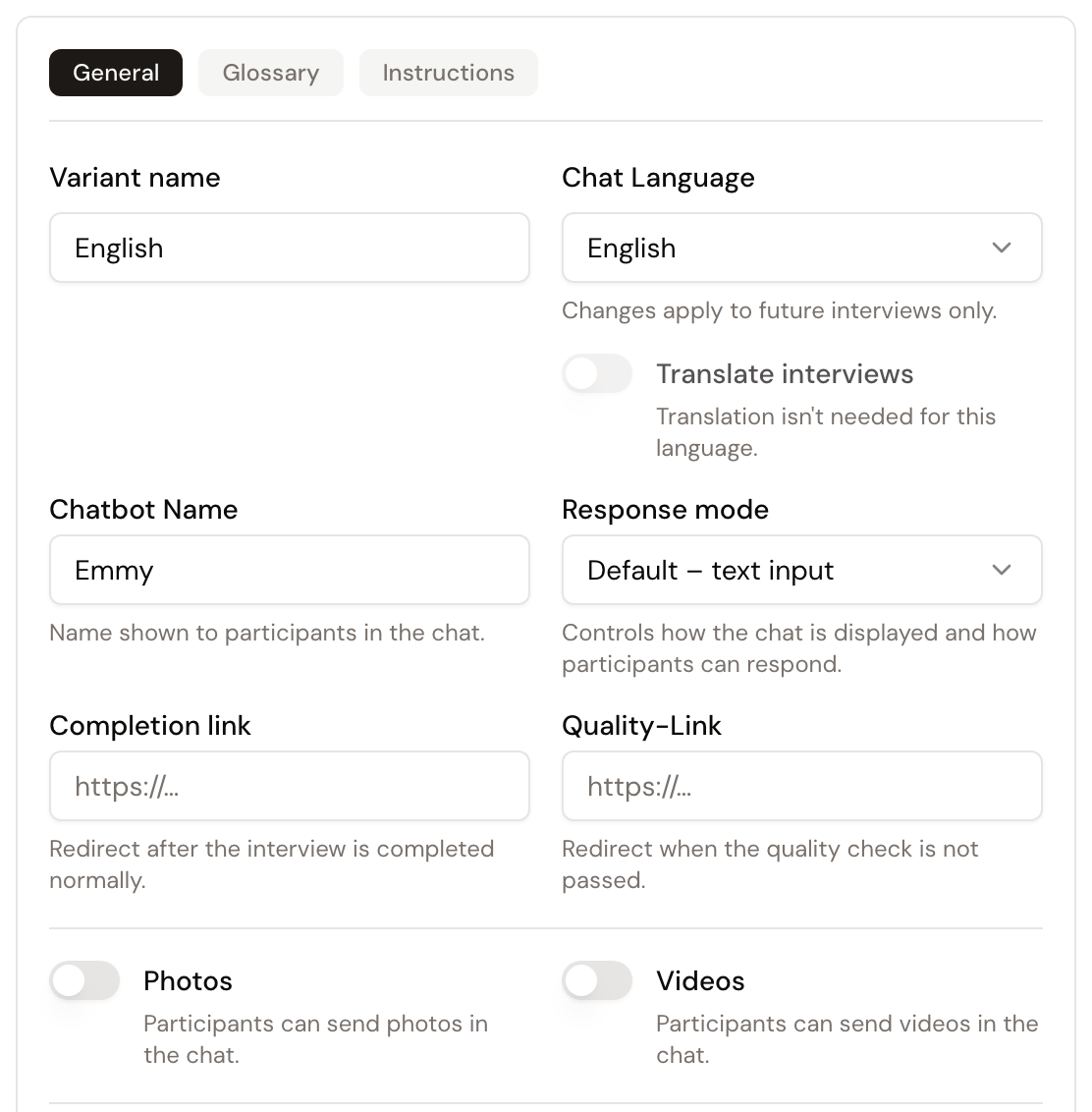
Öffnen Sie Varianten-Konfiguration, um das Verhalten der ausgewählten Variante festzulegen.
Unter Allgemein bearbeiten Sie:
- Variantenname und Chat Language
- Chatbot-Name, der Teilnehmenden angezeigt wird
- Antwortmodus
- Anzahl zufälliger Hauptthemen
- Abschluss-Link für regulär abgeschlossene Interviews
- Quality-Link für Interviews, die die Qualitätsprüfung nicht bestehen
- ob Teilnehmende Fotos oder Videos senden dürfen
- ob der Teilnehmer-Link aktiv ist
Anzahl zufälliger Hauptthemen begrenzt, wie viele geeignete Hauptthemen mit aktivierter Block-Randomisierung in dieser Variante verwendet werden. Die Auswahl wird wie unter Hauptthemen zur Orientierung beschrieben ausgeglichen. Bei einem leeren Feld verwendet xelper alle geeigneten markierten Hauptthemen.
Als Antwortmodi stehen Messenger mit Text und Sprachnachrichten, Messenger nur mit Text, Online-Survey mit einer Frage pro Ansicht, Online-Survey ohne Spracheingabe, Sprachnachrichten im Fokus und ausschließlich Sprachnachrichten zur Verfügung.
Unter Glossar hinterlegen Sie Marken, Produktnamen, Abkürzungen und weitere Begriffe, die in Spracheingaben korrekt erkannt werden sollen. Unter Anweisungen ergänzen Sie Vorgaben zu Tonalität, Begriffen oder Fragestil, die für den gesamten Leitfaden dieser Variante gelten. Im Unterschied dazu beziehen sich die Additional instructions innerhalb einer Frage nur auf diese einzelne Frage.
Wenn Sie eine Variante offline schalten, können keine neuen Teilnehmenden über ihren Link starten. Bereits begonnene Interviews werden dadurch nicht nachträglich verändert.
Den Leitfaden testen
Unter Leitfaden testen läuft das Interview direkt auf derselben Seite. Wählen Sie bei segmentierten Leitfäden zuerst ein Segment; Nur allgemeine Themen testet den allgemeinen Link ohne Segmentbeschränkung. Tragen Sie unter Platzhalter realistische Werte ein und wählen Sie Anwenden & neu laden.
Testen Sie den Gesprächsfluss und prüfen Sie, ob Fragen, Nachfragen, Medien, Platzhalter und Weiterleitungen wie gewünscht funktionieren.
Auto-Fill führt einen automatisierten Testlauf aus. Nutzen Sie ihn, um den technischen Ablauf schnell zu prüfen.
Test- und Feld-Links vorbereiten
Unter Chatbot-Links finden Sie getrennte Tabs für Test-Link und Feld-Link. Falls Segmente definiert sind, erzeugt xelper für jedes Segment einen eigenen Link sowie einen Link für Nur allgemeine Themen. Eingetragene Platzhalter-Werte werden an den kopierten Link angehängt.
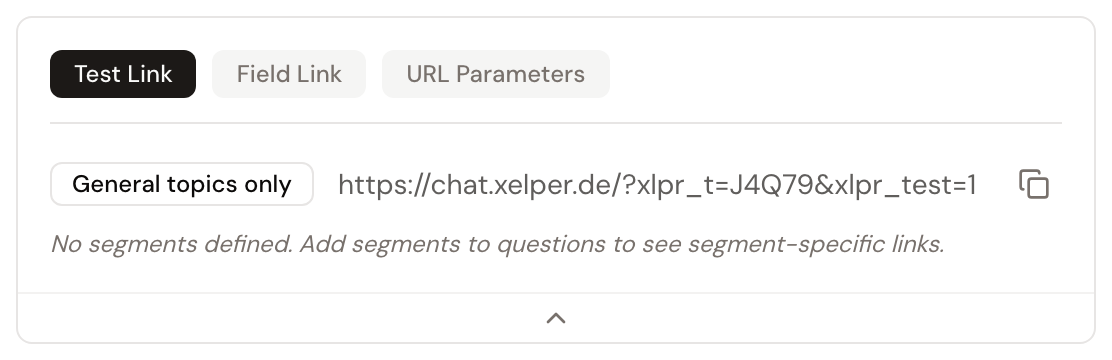
Test-Links starten eine als Test markierte Sitzung und fließen nicht in die reguläre Verarbeitung ein. Verwenden Sie für Teilnehmende ausschließlich den Feld-Link. Kontrollieren Sie außerdem, dass Teilnehmer-Link aktiv eingeschaltet ist, bevor Sie die Feldphase beginnen.
Unter URL-Parameter finden Sie die verfügbaren technischen Parameter. xlpr_t wählt die Chatbot-Konfiguration, xlpr_cp das Segment und xlpr_test=1 den Testmodus. Ohne Zurücksetzen wird ein im Browser gespeicherter Chat beim erneuten Öffnen der Seite fortgeführt. xlpr_reset=1 löscht diesen lokalen Chat- und Sitzungsstand, sodass ein neues Interview beginnt. Eigene Parameter können gleichnamige Platzhalter ersetzen.
Mit Leitfaden als .docx herunterladen exportieren Sie die aktuelle Fassung zur Dokumentation oder externen Abstimmung. Übersprungene Fragen werden nicht exportiert.
Den Leitfaden zurücksetzen
Leitfaden zurücksetzen löscht alle regulären Fragen und Hauptthemen dauerhaft. Opening und Closing bleiben erhalten; im Online-Survey bleibt nur das Opening. Segmente werden nicht gelöscht.
Die Aktion ist nicht verfügbar, wenn Fragen in aktiven Interviews verwendet werden. Verwenden Sie das Zurücksetzen nur für einen echten Neustart, nicht um einzelne Fragen zu überarbeiten.
Vor der Feldphase
Der Leitfaden ist bereit, wenn jede Variante vollständig getestet wurde, alle Feld-Links zum richtigen Segment führen und die Weiterleitungen funktionieren. Schalten Sie ungenutzte Varianten offline und teilen Sie anschließend nur die vorgesehenen Feld-Links.