Ergebnisse & Exploration im Dashboard
Chat with your data nutzen
Chat with your data ist xelper Cowork innerhalb eines Projekts. Der Arbeitsbereich bietet dieselben Funktionen für Recherche, Quellen, interaktive Apps und PowerPoint-Präsentationen wie der zentrale Cowork-Arbeitsbereich, begrenzt aber jede Anfrage automatisch auf das aktuelle Projekt.
Innerhalb eines Projekts arbeiten
Öffnen Sie Chat with your data in der Projektnavigation und wählen Sie New Chat. Geben Sie Ihre Frage unter Ask anything… ein und senden Sie sie ab.
Das Gespräch ist fest auf das aktuelle Projekt begrenzt. Anders als der zentrale xelper Cowork-Arbeitsbereich enthält es keine Projektauswahl.
Durch diesen festen Umfang müssen Sie das Projekt nicht in jeder Anfrage nennen. Sie können weiterhin ein Segment, einen Abschnitt, ein Thema oder einen Bericht angeben, wenn sich die Anfrage auf einen engeren Teil des Projekts beziehen soll.
Kontoweite Anweisungen für Projektgespräche festlegen
Wählen Sie oberhalb von New Chat die Option Settings und speichern Sie unter Chat with your data instructions die Einstellungen, die für Ihre Projektgespräche gelten sollen. Diese Anweisungen sind von xelper Cowork instructions getrennt, die nur im zentralen Cowork-Arbeitsbereich gelten.
Tragen Sie Ihre Einstellungen ein und wählen Sie anschließend Save instructions.
Im selben Dialog können Sie unter Presentation template außerdem eine PowerPoint-Vorlage für künftige Präsentationen speichern.
Das gewünschte Ergebnis anfordern
Beschreiben Sie sowohl die Forschungsfrage als auch die gewünschte Ausgabe. Zum Beispiel:
- „Was waren die wichtigsten Gründe, aus denen die Teilnehmenden das zweite Konzept bevorzugten?“
- „Vergleiche die Reaktionen der beiden Kundensegmente und zeige ein Diagramm.“
- „Erstelle eine interaktive App, mit der sich Kaufmotive untersuchen lassen.“
- „Erstelle eine Präsentation mit fünf Folien zu den wichtigsten Ergebnissen.“
Cowork kann die verfügbaren Notizen, Analysen und Berichte des Projekts verwenden. Als Ergebnis sind Texte, Tabellen, Diagramme, Links zu relevanten Ergebnissen, eine interaktive Mini-App oder eine PowerPoint-Präsentation möglich. Über PPTX können Sie eine vorhandene Präsentation anhängen, wenn Cowork sie bearbeiten oder als Ausgangspunkt verwenden soll.
Längere Aufgaben verfolgen und Ausgaben öffnen
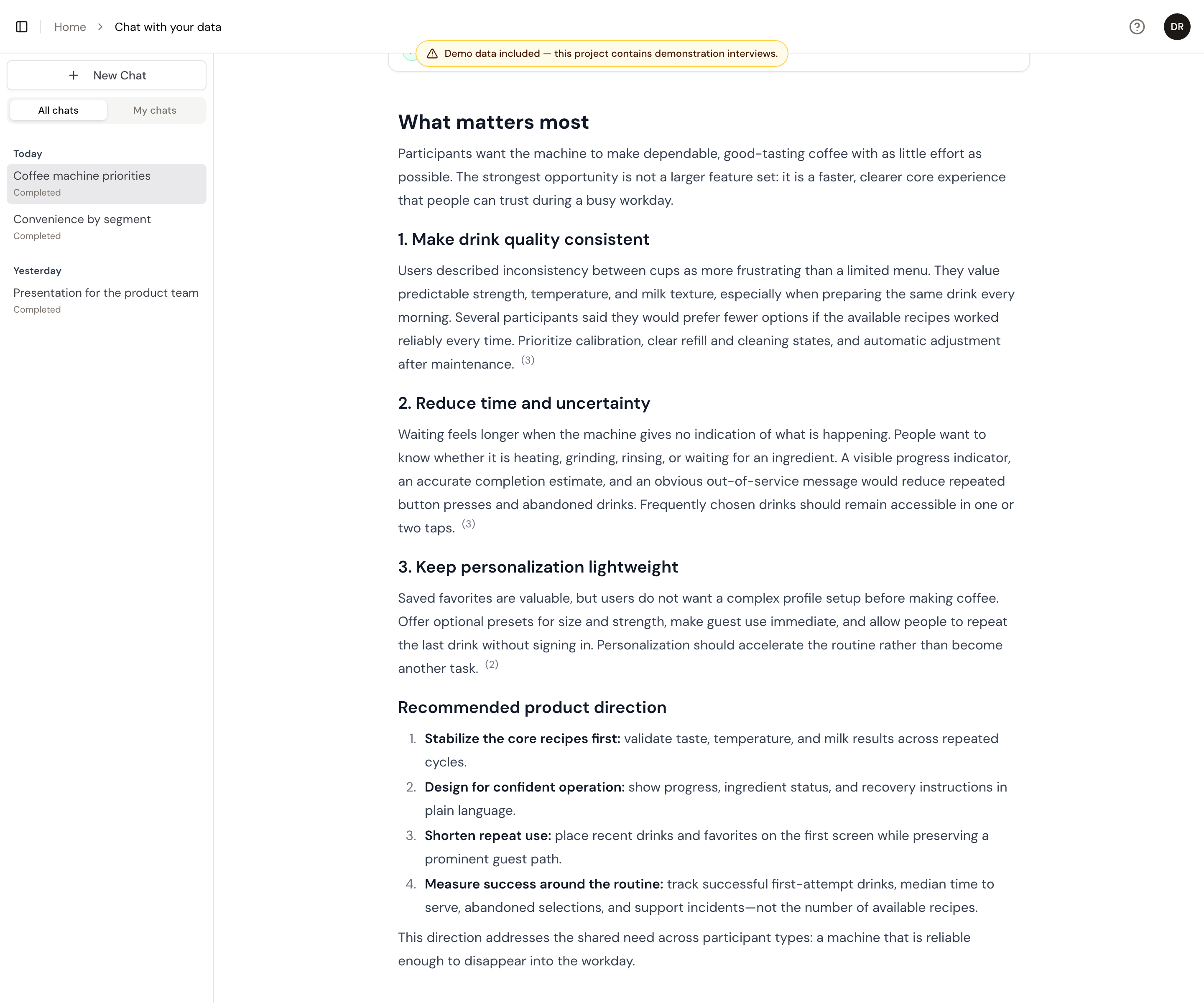
Bei einer mehrstufigen Anfrage zeigt das Gespräch den Plan und die bereits abgeschlossenen Schritte von Cowork. Die Arbeit läuft weiter, wenn Sie den Chat verlassen oder ein anderes Gespräch öffnen.
Mit Cancel run beenden Sie eine laufende Aufgabe. Wird sie wegen eines vorübergehenden Problems oder einer Sicherheitsgrenze angehalten, setzt Continue die gespeicherte Arbeit fort, sofern das möglich ist. Mit Retry beginnen Sie einen neuen Versuch.
Wählen Sie Open app, um eine erstellte App neben dem Gespräch zu verwenden. Fertige Präsentationen erscheinen mit den Aktionen Preview und Download. Bleiben Sie im selben Gespräch, wenn die nächste Anfrage auf der vorhandenen Antwort oder Ausgabe aufbauen soll.
Zugehörige Quellen öffnen
Wählen Sie eine Quellenmarkierung neben einer Aussage, um die Notizen zu diesem Teil der Antwort zu öffnen. Links zu Themen und Berichten öffnen das jeweilige Projektergebnis.
Chat-Antworten dienen der Exploration und erfassen möglicherweise nicht jede relevante Aussage. Themenergebnisse und Berichte bleiben die aufbereiteten Analyseergebnisse des Projekts.
Gespräche mit Projektmitgliedern teilen
xelper speichert jedes Gespräch automatisch und vergibt einen Titel. Unter All chats finden Sie die Gespräche des Projekts, unter My chats nur die von Ihnen erstellten Gespräche.
Alle Personen, die Chat with your data im Projekt nutzen können, können die Gespräche lesen und deren gespeicherte Ausgaben öffnen. Nur die Person, die ein Gespräch erstellt hat, kann weitere Anfragen hinzufügen, eine Aufgabe fortsetzen oder erneut ausführen oder das Gespräch anderweitig verändern.
Verwenden Sie das projektbezogene Chat with your data, wenn die Arbeit auf ein Projekt begrenzt und für dessen Mitglieder verfügbar sein soll. Verwenden Sie den zentralen xelper Cowork-Arbeitsbereich für projektübergreifende Recherche, Anfragen ohne Projektdaten oder private Arbeitsgespräche.
Ältere Gespräche öffnen
Gespräche aus der früheren Explore-Umgebung erscheinen mit der Kennzeichnung Legacy chat. Sie bleiben als schreibgeschützter Verlauf verfügbar und können in Cowork nicht fortgesetzt werden.