Ergebnisse & Exploration im Dashboard
Topline-Bericht erstellen
Sobald alle Themen des Interviewleitfadens analysiert sind, erstellen Sie unter Summary den projektweiten Topline-Bericht. xelper führt die Themenanalysen in einem schriftlichen Bericht und einer Präsentation für die abschließende Auswertung der Studie zusammen.
Die folgenden Schritte gelten ausschließlich für Chat-Projekte.
Bevor Sie beginnen
Der Topline-Bericht steht zur Verfügung, wenn:
- die geplante Anzahl gültiger Interviews erreicht ist,
- für alle relevanten Themen des Interviewleitfadens Analyse-Ergebnisse vorliegen,
- jedes analysierte Thema eine fertige Zusammenfassung enthält.
Der Topline-Bericht verwendet die fertigen codierten Zusammenfassungen, Diagramme und qualitativen Themenberichte als Grundlage. Ein Projekt kann beide Arten der Themenanalyse enthalten.
Den Topline-Bericht starten
Admin kann den Bericht starten:
- Öffnen Sie Summary. Wenn alle Themenanalysen abgeschlossen sind, erscheint dort Generate Topline Report.
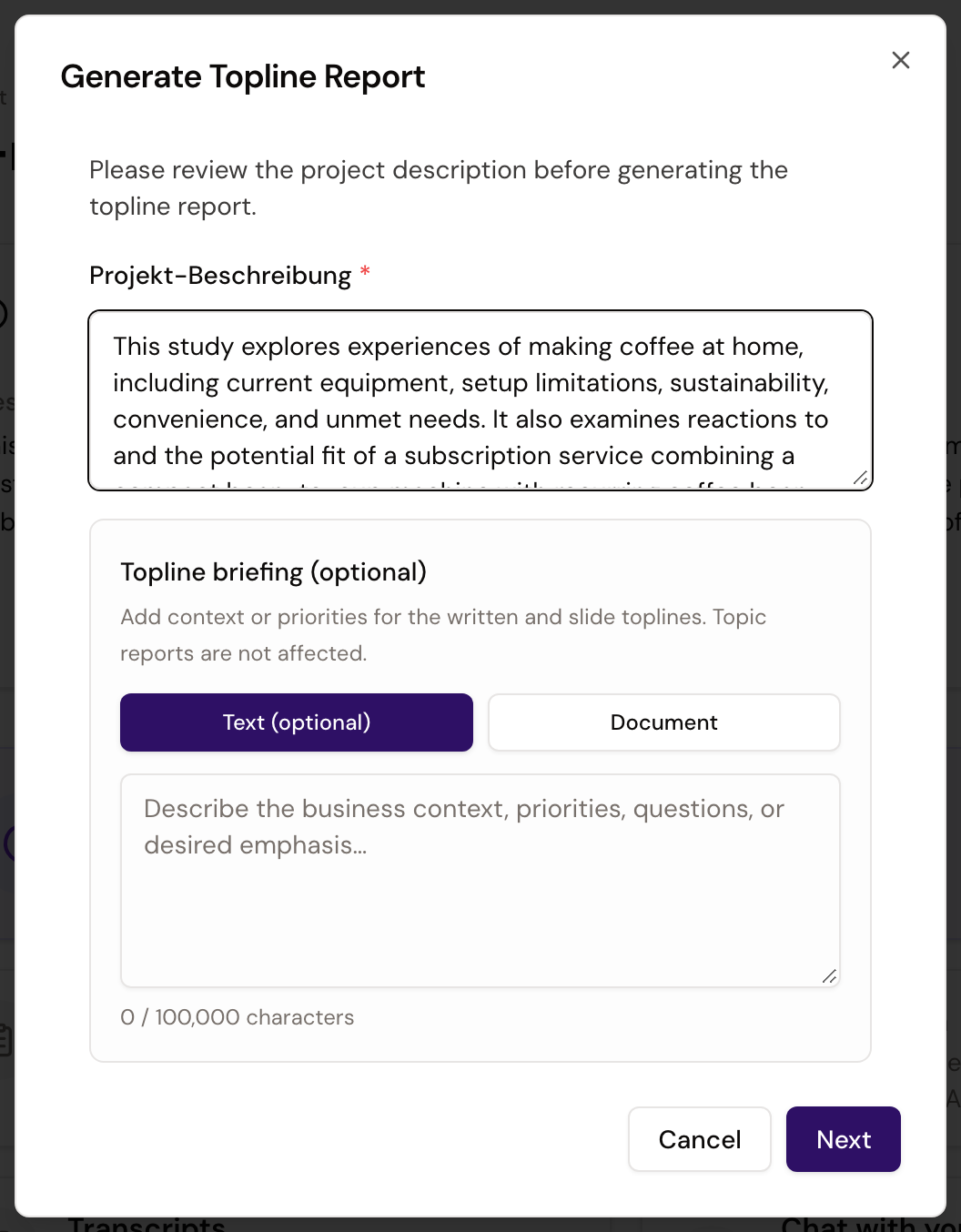
- Wählen Sie Generate Topline Report und bearbeiten Sie die erforderliche Projekt-Beschreibung. Sie liefert den Studienkontext für den Bericht und wird im Projekt gespeichert.
- Ergänzen Sie bei Bedarf ein Topline briefing als Text oder als DOCX-, XLSX-, CSV-, PPTX-, TXT- oder Markdown-Datei. Halten Sie darin den Geschäftskontext, wichtige Schwerpunkte oder Fragen fest, die der Abschlussbericht besonders berücksichtigen soll.
- Wählen Sie Next, legen Sie die Empfänger:innen der Abschluss-E-Mail fest und starten Sie die Erstellung mit Send to me oder Send to all project members. Wenn dem Projekt Client-Mitglieder angehören, können Sie diese in die Benachrichtigung aufnehmen.
Member und Client können den Topline-Bericht nicht starten.

xelper startet den Topline-Bericht, sobald die vereinbarte Analyse abgeschlossen ist. Admin, Member und Client können den fertigen Bericht entsprechend ihrem Projektzugriff ansehen, starten diesen Verarbeitungsschritt jedoch nicht selbst.
Während der Bericht erstellt wird
xelper erstellt den schriftlichen Topline-Bericht und die Präsentation parallel. Sie können die Seite verlassen und in anderen Bereichen des Projekts weiterarbeiten. Sobald beide Ausgaben fertig sind, erhalten die ausgewählten Empfänger:innen eine E-Mail.
Falls die Erstellung fehlschlägt, öffnen Sie erneut Summary und folgen Sie dem angezeigten Fehler- oder Wiederholungshinweis.
Was der Abschlussbericht enthält
Die beiden Ausgaben erfüllen unterschiedliche Zwecke:
- Der schriftliche Topline-Bericht führt die Erkenntnisse aus allen Themenanalysen zu einer projektweiten Darstellung zusammen. Die Projekt-Beschreibung und ein mögliches Topline briefing geben dabei den Studienkontext und die Schwerpunkte vor.
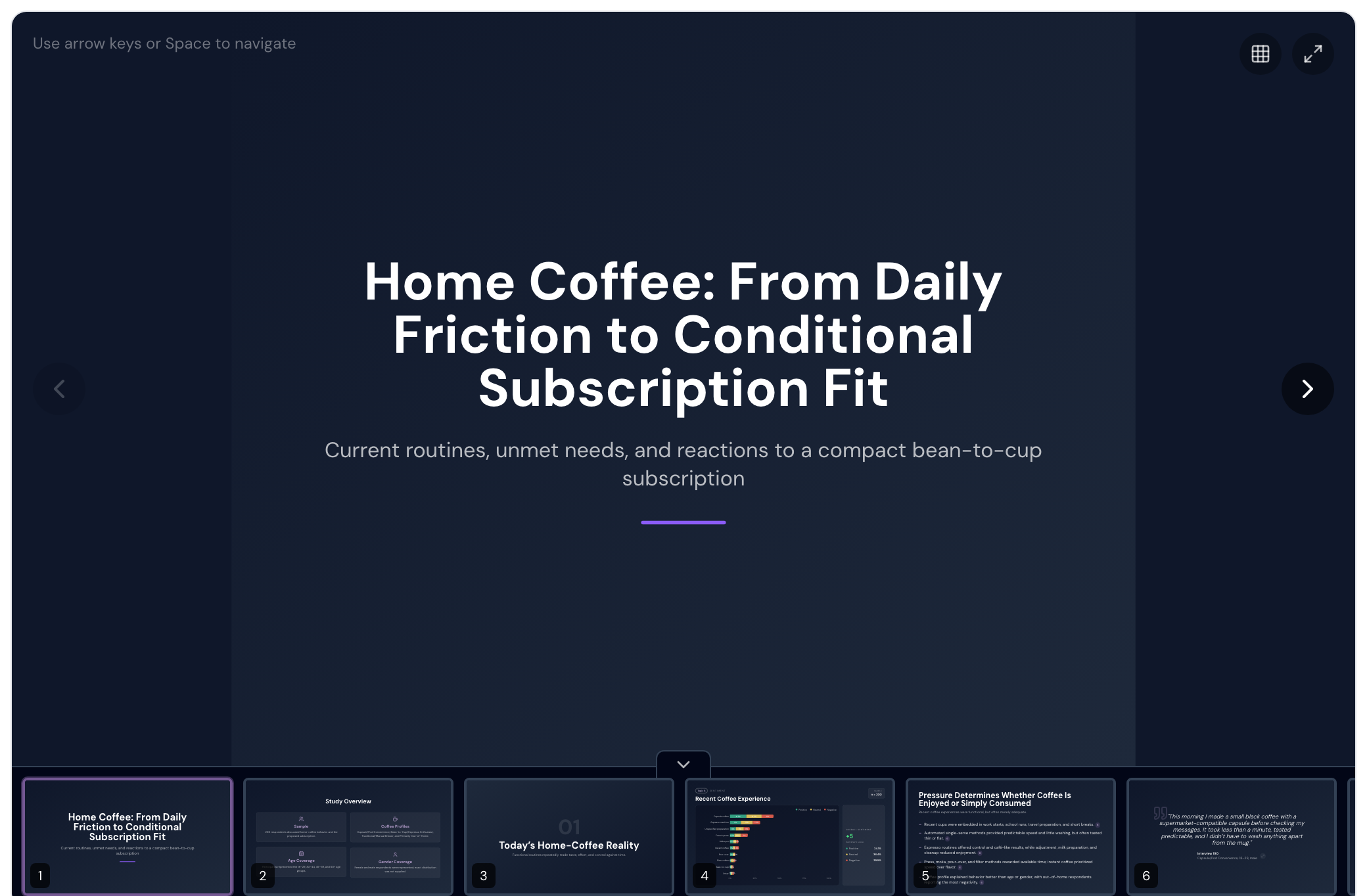
- Die Präsentation bereitet dieselbe projektweite Analyse für die gemeinsame Durchsicht und Vorstellung der Ergebnisse auf.
Der Topline-Bericht fasst die vorhandenen Analysen zusammen. Er analysiert die Rohinterviews nicht noch einmal unabhängig. Nutzen Sie ihn für die Gesamtgeschichte der Studie und wechseln Sie anschließend zur jeweiligen Themenzusammenfassung, zum Diagramm und zu den Notizen, wenn Sie die Grundlage einer Aussage nachvollziehen möchten.
Den Bericht ansehen und herunterladen
Öffnen Sie nach der Abschluss-E-Mail erneut Summary. Lesen Sie dort den schriftlichen Topline-Bericht oder sehen Sie die Präsentation an.
Die Download-Aktionen bieten:
- Download slideshow für die PowerPoint-Präsentation,
- Download text für den schriftlichen Topline-Bericht als Word-Dokument,
- Download all reports für eine ZIP-Datei mit beiden Topline-Formaten, den Themenzusammenfassungen und den verfügbaren Balkendiagrammen.