KI-moderierte Studie durchführen
Daten in bestehende Interviews importieren
Admin und Member können unter Import zusätzliche Metadaten und offene Antworten aus einer Tabellendatei mit bereits vorhandenen Interviews eines Chat-Projekts verbinden. Dabei werden keine neuen Interviews angelegt.
Die folgenden Schritte gelten ausschließlich für Chat-Projekte.
Die folgenden Schritte gelten ausschließlich für Self Service.
Im Managed Service steht Import nicht als Self-Service-Aktion zur Verfügung. Stimmen Sie einen benötigten Datenimport mit dem xelper-Team ab.
Was beim Import geschieht
Jede Zeile der Datei wird über eine gemeinsame Kennung einem vorhandenen Interview zugeordnet. Für die gefundenen Interviews kann xelper:
- Metadaten ergänzen oder aktualisieren,
- neue Metadatenfelder und Segmentfilter anlegen,
- Codes oder Zahlenwerte in verständliche Gruppen überführen,
- offene Antworten als Notizen zu einem bestehenden oder neuen Thema hinzufügen.
Interviews ohne passende Kennung bleiben unverändert. Kennungen aus der Datei, zu denen xelper kein Interview findet, werden nicht importiert.
Die Datei vorbereiten
Verwenden Sie eine Excel- oder CSV-Datei im Format .xlsx oder .csv. Die Datei darf höchstens 100 MB groß sein und sollte eine Zeile pro Interview enthalten.
Ordnen Sie unterschiedliche Informationen in getrennten Spalten an:
- eine eindeutige Kennung, die sowohl in der Datei als auch in den vorhandenen Interviews gespeichert ist,
- Metadaten wie Altersgruppe, Region oder Nutzungstyp,
- jede offene Antwort in einer eigenen Spalte.
Zusammenfassungen und Gesamtzeilen unterhalb der eigentlichen Daten sollten entfernt werden. Einleitende Studieninformationen oberhalb der Spaltenüberschriften kann xelper beim Einlesen erkennen.
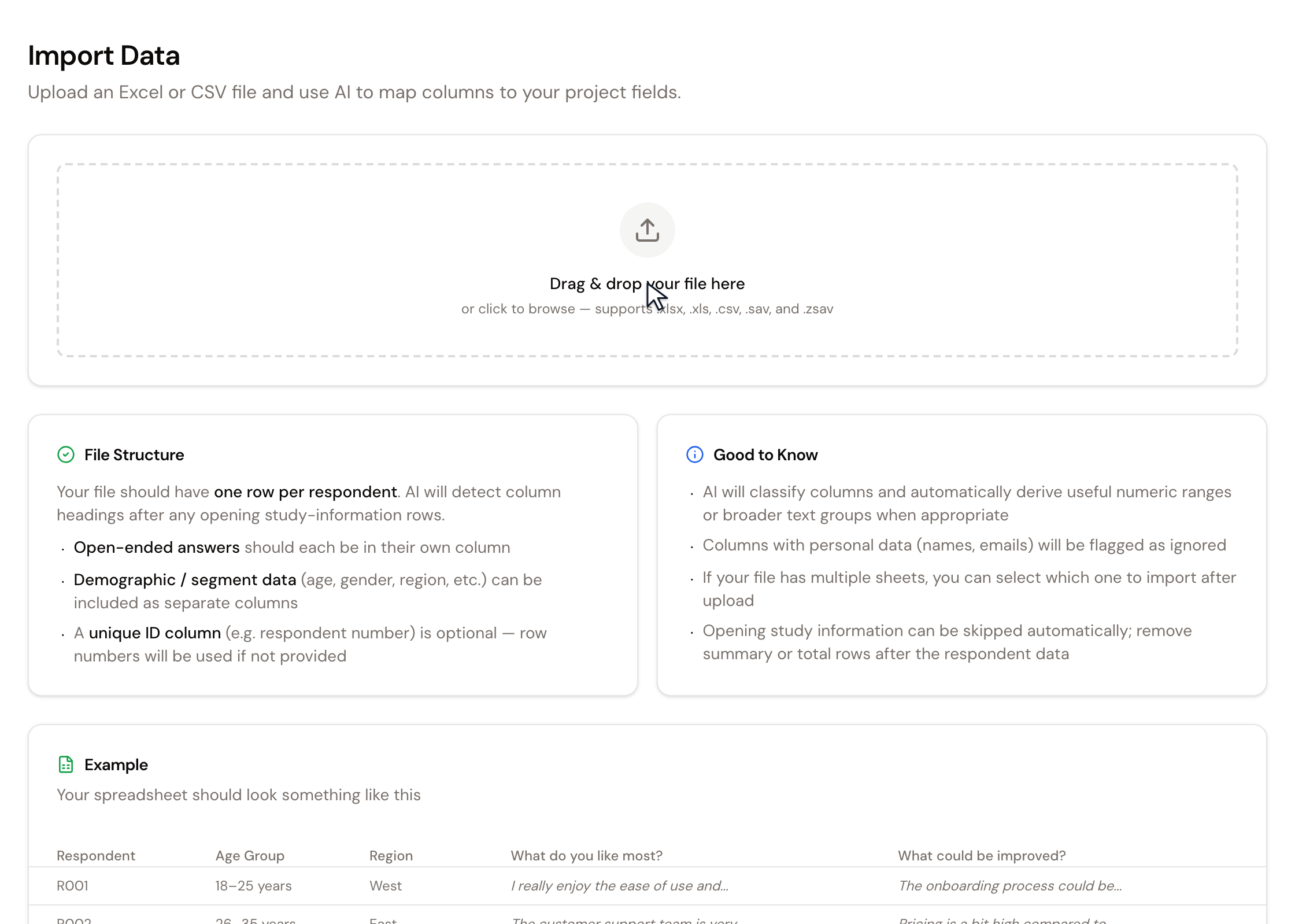
1. Eine Datei auswählen
Ziehen Sie die Datei in die Uploadfläche oder klicken Sie auf die Fläche, um sie auszuwählen.
Enthält die Datei mehrere Tabellenblätter, wählen Sie das Blatt mit den zu importierenden Daten. xelper zeigt für jedes Blatt die Anzahl der Zeilen und Spalten an.
2. Die Spaltenüberschriften festlegen
xelper betrachtet die ersten Zeilen und erkennt, ob die Spaltenüberschriften in Zeile 1 oder nach einleitenden Studieninformationen beginnen.
Wenn xelper eine spätere Zeile als Überschrift erkennt, zeigt ein Dialog die gefundenen Spaltennamen. Wählen Sie:
- Ignore leading rows, um die vorgeschlagenen einleitenden Zeilen zu überspringen,
- Keep row 1, wenn die erste Zeile bereits die richtige Überschrift enthält.
3. Die Spaltenzuordnung ansehen
Nach dem Einlesen schlägt die KI für jede Spalte eine Rolle vor. Alle Vorschläge können vor dem Import angepasst werden:
- Open Text: Die Werte werden als offene Antworten für die qualitative Analyse aufbereitet und als Notizen einem Thema hinzugefügt.
- Metadata: Die Werte werden als Informationen zu den zugeordneten Interviews importiert und können als Filter oder Segment verwendet werden.
- Ignored: Die Spalte wird nicht importiert. Namen, E-Mail-Adressen, Bewertungen und Zeitstempel werden häufig dieser Rolle zugeordnet.
Die Begründung für einen Vorschlag erscheint am Fragezeichen neben dem Spaltennamen. Mit Re-analyze kann xelper die Vorschläge erneut erstellen.
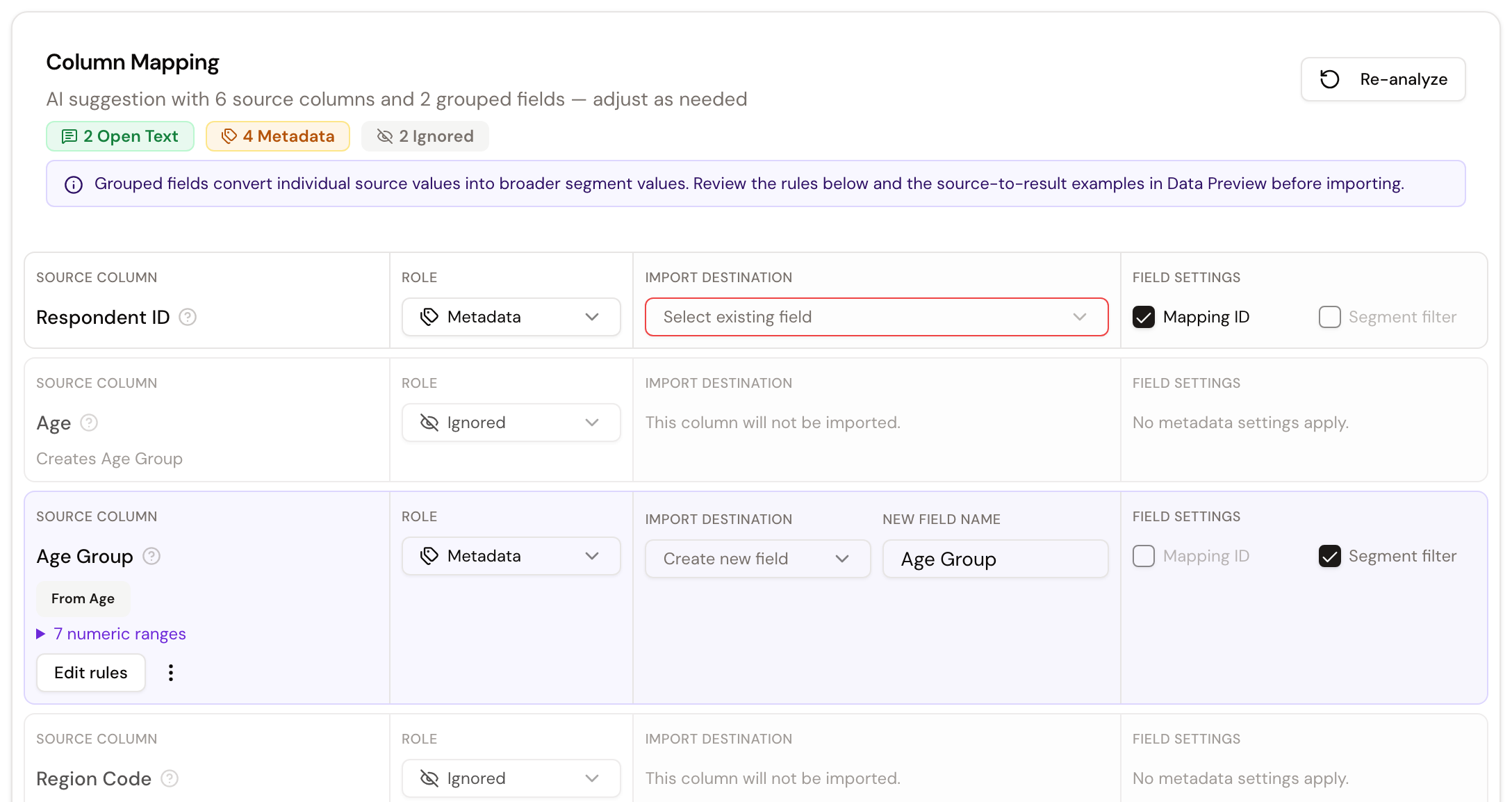
4. Interviews über die Mapping ID zuordnen
Markieren Sie genau eine Metadatenspalte als Mapping ID. Ihre Werte müssen mit einem bereits vorhandenen Feld der Interviews übereinstimmen, beispielsweise einer Befragtennummer aus dem Interviewlink.
Wählen Sie unter Import destination das vorhandene Projektfeld, das dieselbe Kennung enthält. Eine Mapping ID dient nur der Zuordnung und wird nicht als Segment verwendet.
Für weitere Metadatenspalten legen Sie fest:
- ob ein neues Feld erstellt oder ein bestehendes Feld aktualisiert wird,
- wie ein neues Feld heißen soll,
- ob es als Segment filter verwendet wird,
- ob vorhandene Werte mit Overwrite values ersetzt werden dürfen.
Numerische Werte oder Codes können über Map values in beschriftete Gruppen überführt werden. So kann beispielsweise aus einem exakten Alter eine Altersgruppe oder aus einem Zahlencode eine verständliche Regionsbezeichnung entstehen. Die Regeln bleiben bearbeitbar und ihre Wirkung erscheint später in der Datenvorschau.

5. Offene Antworten einem Thema zuordnen
Für jede Spalte mit der Rolle Open Text wählen Sie entweder ein bestehendes Thema oder erstellen ein neues:
- Bei einem bestehenden Thema ergänzen Sie die ursprüngliche Frage aus der Importdatei.
- Bei einem neuen Thema tragen Sie Themenname und Frage ein und legen fest, ob die Antworten zusätzlich nach positiver, neutraler und negativer Stimmung klassifiziert werden sollen.
Jedes neue Importthema erscheint im Analysebereich unter Open-Ended Responses. Jede nicht leere Zelle wird als neue Notiz zum ausgewählten Thema hinzugefügt.
Offene Antworten nur einmal importieren
Ein erneuter Import derselben offenen Antwort kann doppelte Notizen erzeugen. Verwenden Sie dieselbe Datei nicht noch einmal für bereits übernommene offene Antworten.

6. Die Datenvorschau ansehen
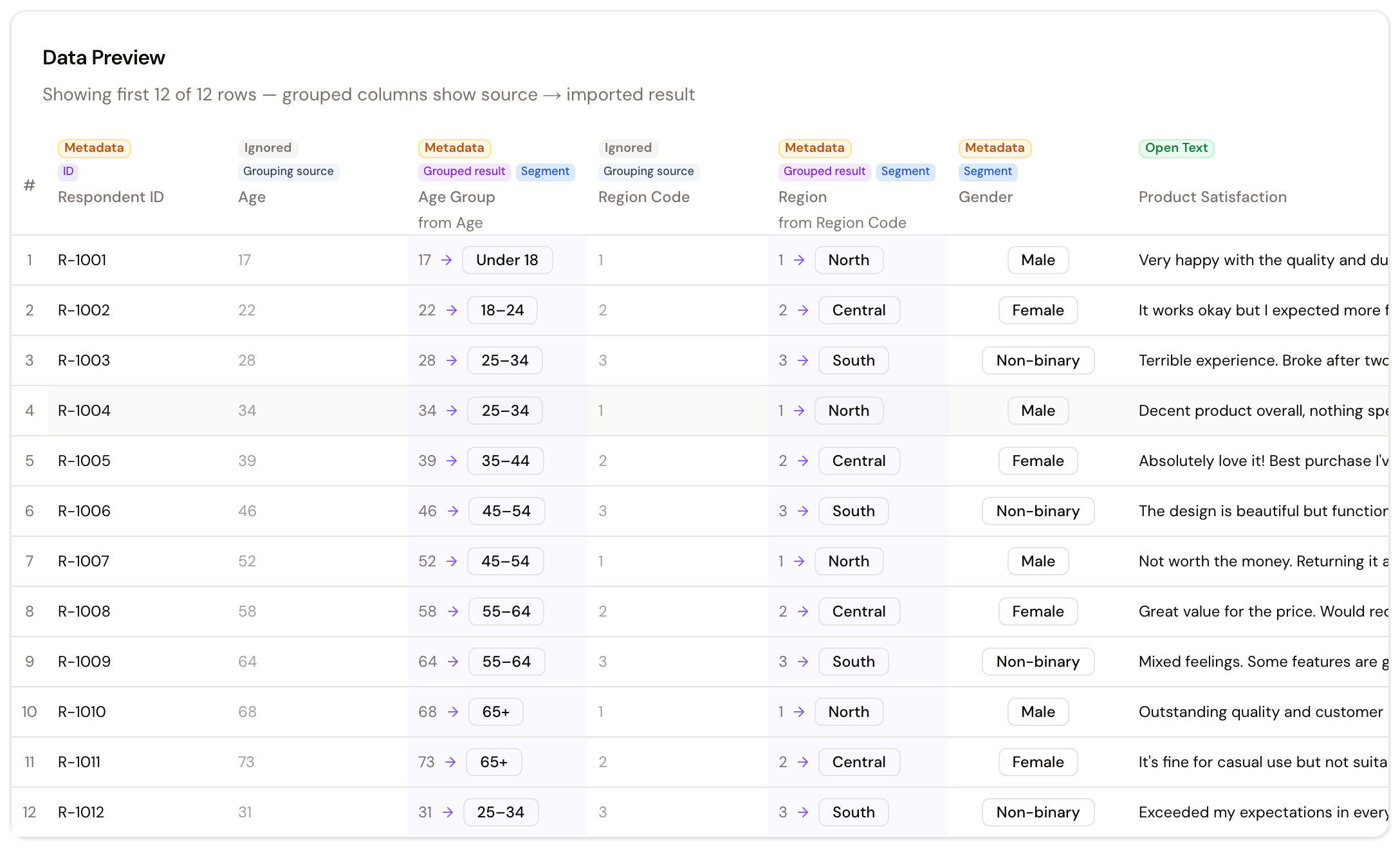
Unter Data Preview sehen Sie die ersten 50 Zeilen mit der geplanten Zuordnung. Kennzeichnungen zeigen, welche Spalten als offene Antworten, Metadaten, Mapping ID, Segment oder ignorierte Daten behandelt werden.
Bei gruppierten Werten zeigt die Vorschau den ursprünglichen Wert und das spätere Importergebnis. Passen Sie die Zuordnung oder Gruppenregeln an, wenn die Vorschau nicht dem gewünschten Ergebnis entspricht.
Der Bereich Ready to import fasst die Anzahl der offenen Antwortspalten, Metadatenspalten und nicht leeren Antworten zusammen. Start Import wird verfügbar, sobald eine Mapping ID, mindestens eine zu aktualisierende Spalte und alle erforderlichen Themenangaben vorhanden sind.
7. Gefundene Interviews bestätigen
Vor dem Import vergleicht xelper die Mapping IDs mit den vorhandenen Interviews.
- Existing matches found zeigt, wie viele Interviews aktualisiert werden.
- No existing matches found bedeutet, dass keine Kennung aus der Datei dem gewählten Projektfeld entspricht. Gehen Sie zurück und kontrollieren Sie die Mapping ID und das Importziel.
Erst mit Update … interviews beginnt der Import. Es werden ausschließlich die gefundenen Interviews aktualisiert; neue Interviews entstehen dabei nicht.
Während und nach dem Import
Der Fortschrittsbereich zeigt den aktuellen Verarbeitungsschritt. Dort erscheinen auch Kennungen aus der Datei, für die kein bestehendes Interview gefunden wurde, sowie gültige Interviews, die in der Datei fehlen.
Nach Abschluss fasst xelper die angelegten oder aktualisierten Metadatenfelder, Themen, Interviews, Notizen und Segmente zusammen.
Wer Daten importieren kann
In Self-Service-Chat-Projekten können Admin und Member Daten importieren. Client kann die Importseite nicht verwenden.
Nächster Schritt
Öffnen Sie anschließend Feldzeit verwalten, um die aktualisierten Interviews unter Sessions anzusehen. Unter Notizen verstehen erfahren Sie, wie importierte offene Antworten in der Analyse erscheinen.