KI-moderierte Studie durchführen
Feldzeit verwalten
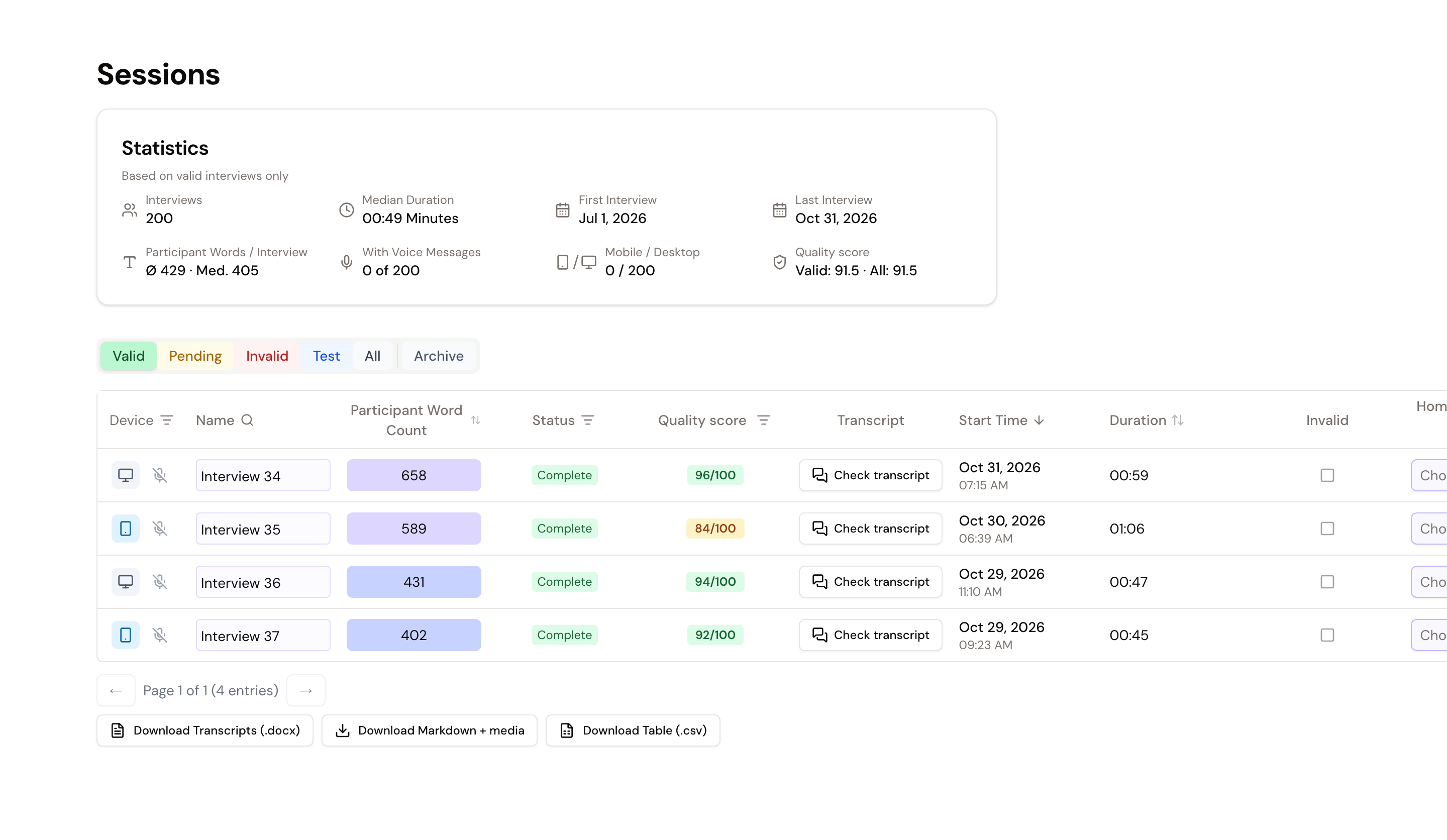
Unter Sessions verfolgen Sie während der Feldzeit, welche Interviews eingehen, wie sie eingestuft wurden und welche Gespräche Sie genauer prüfen sollten.
Die folgenden Schritte gelten ausschließlich für Chat-Projekte.
Admin und Member können Interviews prüfen und – sofern ihre Projektberechtigung dies erlaubt – ihre Einstufung ändern. Client kann die verfügbaren Interviews und Transkripte ansehen, aber keine Änderungen vornehmen.
Den Feldstand überblicken
Die Statistik oberhalb der Tabelle basiert ausschließlich auf gültigen Interviews. Sie zeigt:
- die Zahl der gültigen Interviews
- durchschnittliche und mediane Zahl der Wörter von Teilnehmenden pro Interview
- wie viele Interviews Sprachnachrichten enthalten
- die Verteilung auf Mobilgerät und Desktop
- die mediane Gesprächsdauer
- das Datum des ersten und letzten gültigen Interviews
Damit erkennen Sie, ob Interviews eingehen und wie sich Länge, Antwortumfang, Spracheingabe und Gerätenutzung entwickeln.
Die Seite aktualisiert sich bei neuen Interviews und Statusänderungen automatisch. Sie behält dabei den ausgewählten Tab, die Filter und die aktuelle Seite bei.
Interview-Abschluss verfolgen
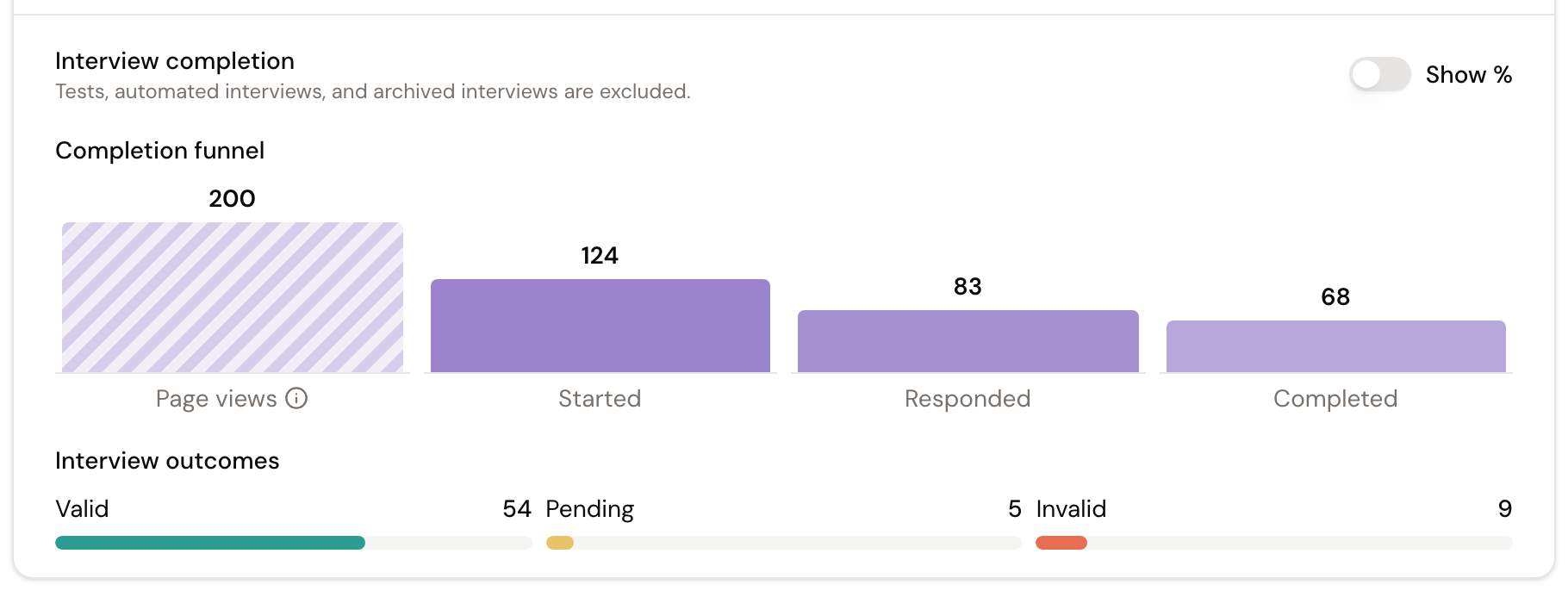
Der Funnel Interview completion zeigt, wie Personen das Interview durchlaufen:
- Page views zählt jedes Öffnen und Aktualisieren der Interviewseite. Eine Person kann daher mehrere Page views erzeugen.
- Started zählt jedes gestartete Interview einmal.
- Responded zählt Interviews mit mindestens einer Antwort der teilnehmenden Person.
- Completed zählt Interviews, die vollständig abgeschlossen wurden.
Unter Interview outcomes sehen Sie, wie die Interviews mit Antworten aktuell als Valid, Pending oder Invalid eingestuft sind. Tests, automatisierte Interviews und archivierte Interviews sind ausgeschlossen. Mit Show % vergleichen Sie Interviewstufen und Ergebnisse als Prozentwerte. Page views bleiben eine absolute Zahl, weil sie keine eindeutigen Personen darstellen und nicht direkt mit Starts vergleichbar sind.
Verfügbarkeit: Der Funnel ist nur für KI-moderierte (Chat-)Studien verfügbar, deren Feldzeit Ende Oktober 2026 oder später beginnt. Frühere Studien werden nicht rückwirkend erfasst.
Die Status-Tabs verstehen
Die Tabs trennen Interviews nach ihrem Verwendungsstatus:
- Valid enthält reguläre, als gültig eingestufte Interviews. Nur diese Interviews fließen in die Statistik und die reguläre Analyse ein.
- Pending enthält Interviews, für die noch eine manuelle Entscheidung erforderlich ist. Prüfen Sie das Gespräch und markieren Sie es anschließend als gültig oder ungültig.
- Invalid enthält Interviews, die die Qualitätsprüfung nicht bestanden haben oder manuell als ungültig markiert wurden. Sie werden von der regulären Analyse ausgeschlossen.
- Test enthält Testinterviews und automatische Testläufe. So bleiben Tests von den Felddaten getrennt.
- All zeigt alle nicht archivierten Interviews unabhängig von ihrer Einstufung.
- Archive enthält ungültige Interviews, die nicht mehr als aktive Verwendung des Leitfadens zählen. Dadurch können Themen gelöscht werden, die nur noch in diesen Interviews verwendet wurden; die Interviews selbst bleiben gespeichert.
Admin und Member können auf Archive und die Anzahl der archivierten Interviews zugreifen. Client sieht weder den Tab noch die Anzahl und kann archivierte Interviews nicht öffnen.
Die Tabellenzeilen und verfügbaren Filterwerte beziehen sich immer auf den aktuell ausgewählten Tab. Testinterviews und automatische Testläufe können nicht als gültig oder ungültig eingestuft werden.
Einzelne Interviews prüfen
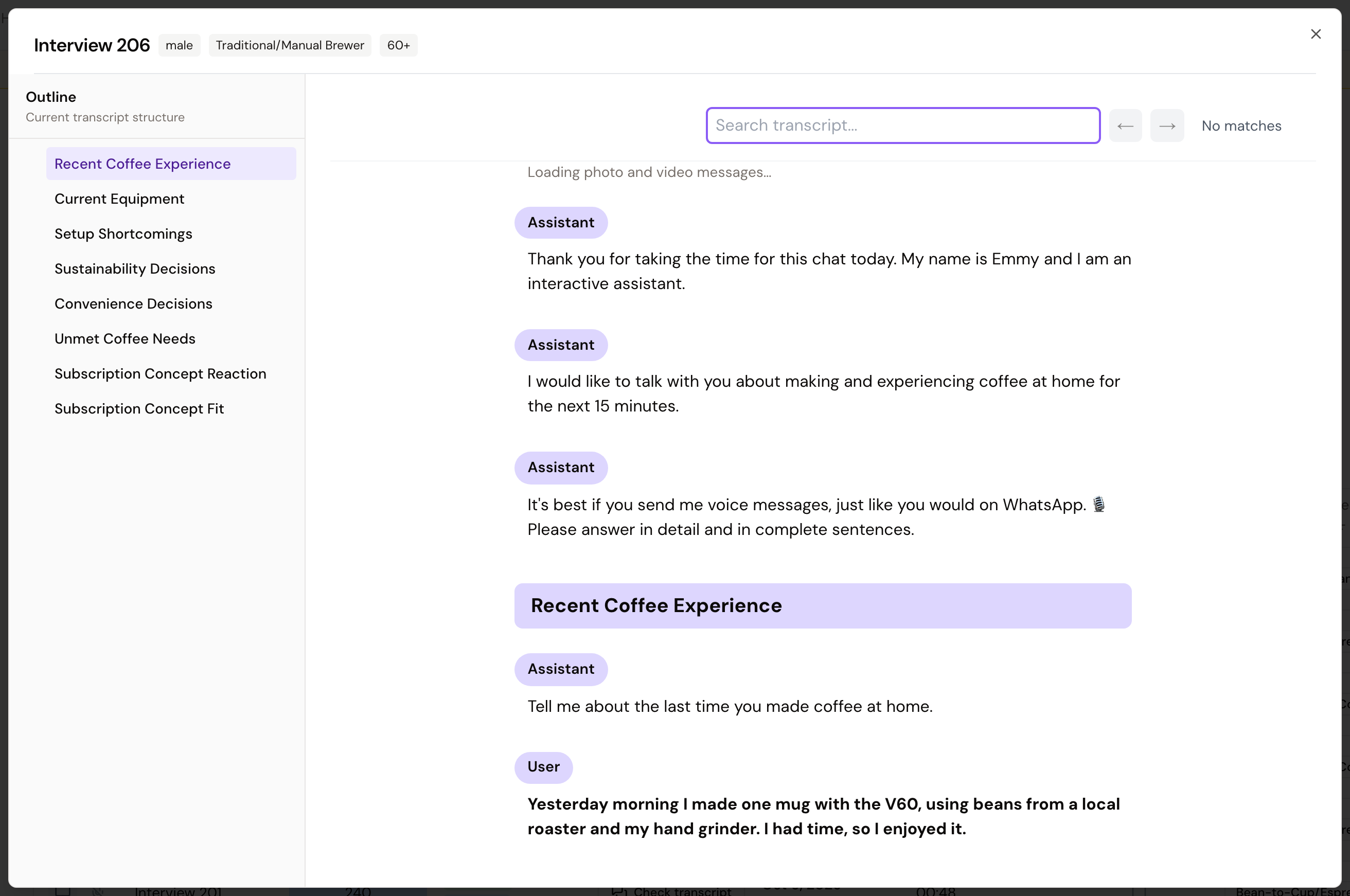
Klicken Sie in der Spalte Transcript auf Check transcript, um das Gespräch zu öffnen.
Je nach Interview sehen Sie in der Tabelle außerdem Startzeit, Dauer, Wortzahl, Nutzung von Sprachnachrichten, Gerät, Segment und weitere über den Interviewlink gespeicherte Metadaten.
In einem bearbeitbaren Self-Service-Projekt können Admin und Member außerdem den Namen eines Interviews direkt in der Tabelle ändern. Ein eindeutiger Name erleichtert später die Zuordnung in Downloads und Quellenverweisen.
Die Spalte Status weist unter anderem auf automatisch erzeugte Testläufe, vollständige oder unvollständige Gespräche, auffälliges Kopieren und Einfügen sowie besonders kurze oder lange Antworten hin.
Den Quality score nutzen
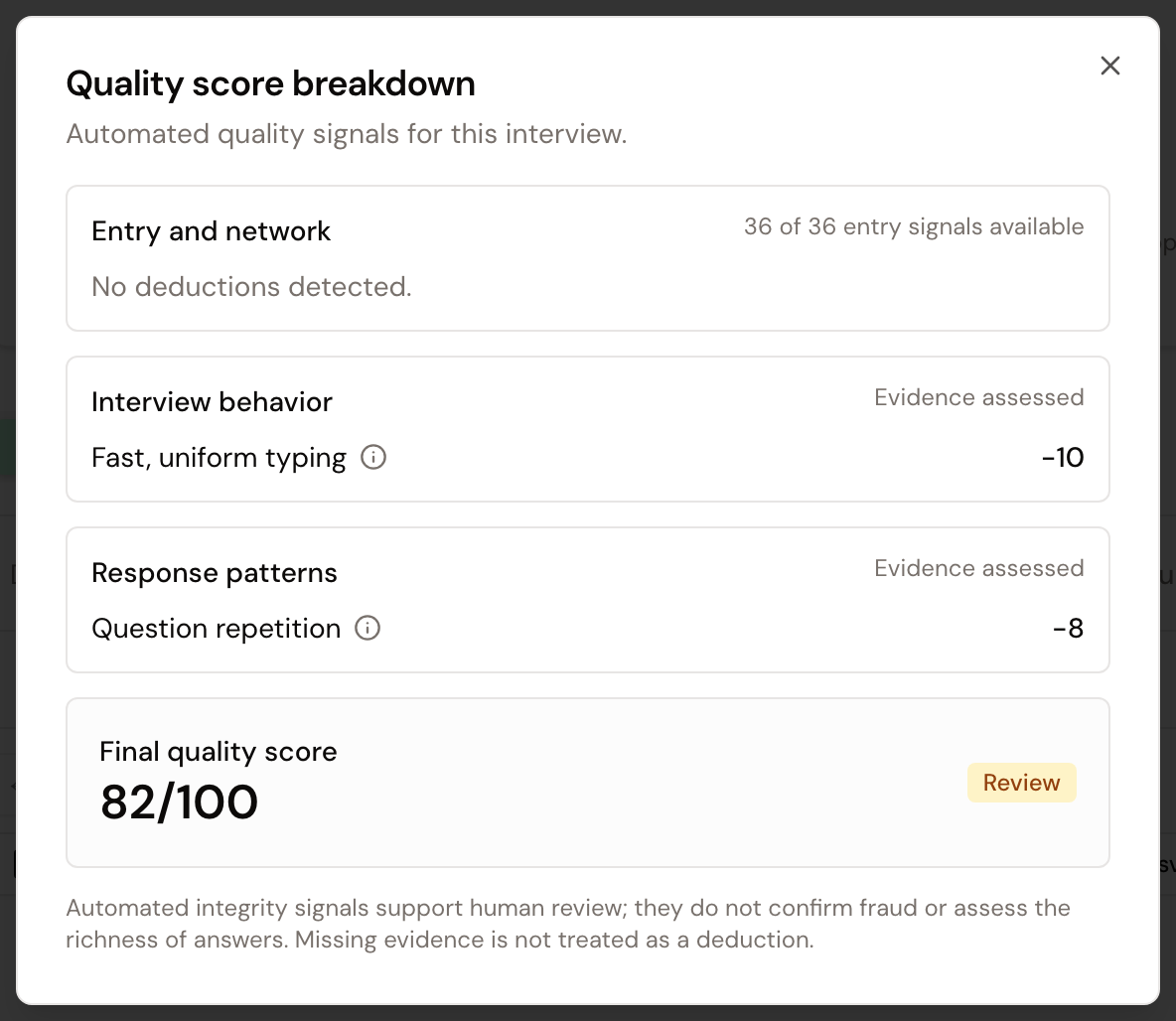
Admin und Member sehen bei bewerteten Interviews einen Quality score. Er startet bei 100 Punkten. Automatisch erkannte mögliche Qualitätsprobleme führen zu Punktabzügen. Ein höherer Wert bedeutet daher, dass weniger Auffälligkeiten erkannt wurden.
Die Übersicht oberhalb der Tabelle zeigt den Durchschnitt für Interviews unter Valid und für alle betrachteten Interviews unter All. In der Tabelle gehört jeder Wert zu einer von vier Stufen:
- Strong: 91–100
- Review: 71–90
- Concerning: 51–70
- Critical: 0–50
Klicken Sie auf einen Wert, um die Aufschlüsselung zu öffnen. Die Abzüge sind nach Einstiegs- und Netzwerksignalen, Verhalten im Interview und Antwortmustern gruppiert. Nicht verfügbare Signale erscheinen als Not assessed und führen nicht zu einem Punktabzug.
Über den Spaltenfilter können Sie eine oder mehrere Bewertungsstufen auswählen. Download Table (.csv) enthält sowohl den Zahlenwert als auch die zugehörige Stufe.
Der Quality score ist ein automatisches Integritätssignal. Er weist Betrug nicht nach und bewertet nicht, wie gehaltvoll oder nützlich die Antworten sind. Ziehen Sie den Wert bei der Entscheidung zwischen Valid und Invalid als Kontext neben dem Transkript und den übrigen Felddaten heran.
Pending Interviews entscheiden
Öffnen Sie ein Interview unter Pending und entscheiden Sie nach der Prüfung zwischen gültig und ungültig. Admin und Member können einzelne Pending Interviews oder alle aktuell gefilterten Pending Interviews gemeinsam einstufen.
Eine Entscheidung für Valid nimmt das Interview in die reguläre Datenbasis auf. Eine Entscheidung für Invalid schließt es aus. Verwenden Sie vor einer Sammelentscheidung Filter, damit wirklich nur die gewünschte Teilmenge geändert wird.
Auffällige Interviews kennzeichnen
Admin und Member können im Drei-Punkte-Menü Report fraud or AI use wählen. Die Meldung markiert das Interview sofort als ungültig; eine optionale Notiz dokumentiert den Verdacht. Admin und Member können die Entscheidung später wieder aufheben und das Interview als gültig markieren. Client kann solche Meldungen weder erstellen noch ändern.
Suchen, filtern und sortieren
Über die Spaltenüberschriften können Sie Werte suchen, filtern und sortieren. Nutzen Sie beispielsweise Segmente, Metadaten, Gerät, Spracheingabe oder Interviewstatus, um eine bestimmte Teilmenge zu prüfen. Aktive Filter gelten zusätzlich zum ausgewählten Status-Tab.
Transkripte und Medien herunterladen
Mit der Download-Aktion exportieren Sie die Transkripte der aktuellen, gefilterten Ansicht als .docx-Dateien in einer ZIP-Datei. Der Export berücksichtigt auch passende Interviews auf weiteren Tabellenseiten.
Für Chat-Projekte können Sie Transkripte außerdem zusammen mit den von Teilnehmenden gesendeten Fotos und Videos herunterladen. Ein Medienexport ist auf höchstens 100 Interviews pro Export begrenzt. Grenzen Sie größere Projekte vorher mit Status-Tabs und Filtern ein.
Mit Download Table (.csv) exportieren Sie zusätzlich die Tabellenwerte der gefilterten Interviews. Im Archive-Tab stehen diese Downloads nicht zur Verfügung.
Archivieren oder löschen
Archivieren ist ein Aufräumschritt für ungültige Interviews, deren Verarbeitung abgeschlossen ist. Das gilt auch für Testinterviews und automatische Interviews. Gültige, ausstehende, bereits archivierte oder noch in Verarbeitung befindliche Interviews können nicht archiviert werden.
Das Interview bleibt mit seinem Transkript und seinen Daten gespeichert, verschwindet aber aus Invalid und All. Sie finden es anschließend ausschließlich unter Archive. Dort können Sie die Einstufung und Metadaten nicht weiter bearbeiten; auch Downloads stehen nicht zur Verfügung. Nutzen Sie das Archiv deshalb für ungültige Interviews, die nicht mehr Teil der laufenden Qualitätsprüfung sein sollen.
Admin kann jedes ungültige Interview dauerhaft löschen. Das kann nicht rückgängig gemacht werden. In den meisten Fällen ist Archivieren die bessere Wahl, weil das Interview erhalten bleibt, aber aus den aktiven Ergebnissen entfernt wird.
Während der Feldzeit
Nutzen Sie die Seite in dem Rhythmus, der zu Ihrer Studie passt. Prüfen Sie dabei insbesondere:
- ob neue reguläre Interviews unter Valid, Pending oder Invalid eingehen
- ob Pending Interviews entschieden werden müssen
- ob Gesprächslänge, Antwortumfang, Sprachnachrichten und Gerätenutzung plausibel sind
- ob einzelne Transkripte auf technische Probleme oder ungeeignete Antworten hinweisen
- ob Segmente und URL-Metadaten wie erwartet ankommen
Änderungen am Interviewleitfaden gelten nur für zukünftige Interviews. Wenn Sie während der Feldzeit etwas am Leitfaden oder an einer Variante ändern, dokumentieren Sie deshalb, ab wann die neue Fassung verwendet wurde.
Nach der Feldzeit
Schließen Sie offene Pending Entscheidungen ab und prüfen Sie, ob die gültige Datenbasis vollständig ist. Anschließend können Sie die Ergebnisse mit Chat with Your Data untersuchen.