Ergebnisse & Exploration im Dashboard
xelper Cowork nutzen
xelper Cowork ist ein KI-Arbeitsbereich, in dem Sie Projekte untersuchen und Ergebnisse direkt weiterverarbeiten können. Cowork kann projektübergreifend arbeiten, Fragen zu xelper beantworten, interaktive Mini-Apps erstellen sowie PowerPoint-Präsentationen vorbereiten und bearbeiten.
Ein Gespräch beginnen
Öffnen Sie xelper Cowork in der Hauptnavigation und wählen Sie New Chat. Geben Sie Ihre Anfrage unter Ask anything… ein und senden Sie sie ab.
Sie können Cowork zum Beispiel bitten:
- Ergebnisse aus mehreren Projekten zu finden und zu vergleichen;
- Themen, Unterschiede und Sichtweisen von Teilnehmenden zusammenzufassen;
- Fragen zu Funktionen und Abläufen in xelper zu beantworten;
- ein Diagramm oder eine interaktive Mini-App zu erstellen;
- eine PowerPoint-Präsentation zu erstellen oder zu bearbeiten.
Gespräche im Cowork-Arbeitsbereich sind nur für die Person sichtbar, die sie erstellt hat.
Eigene Anweisungen für Cowork festlegen
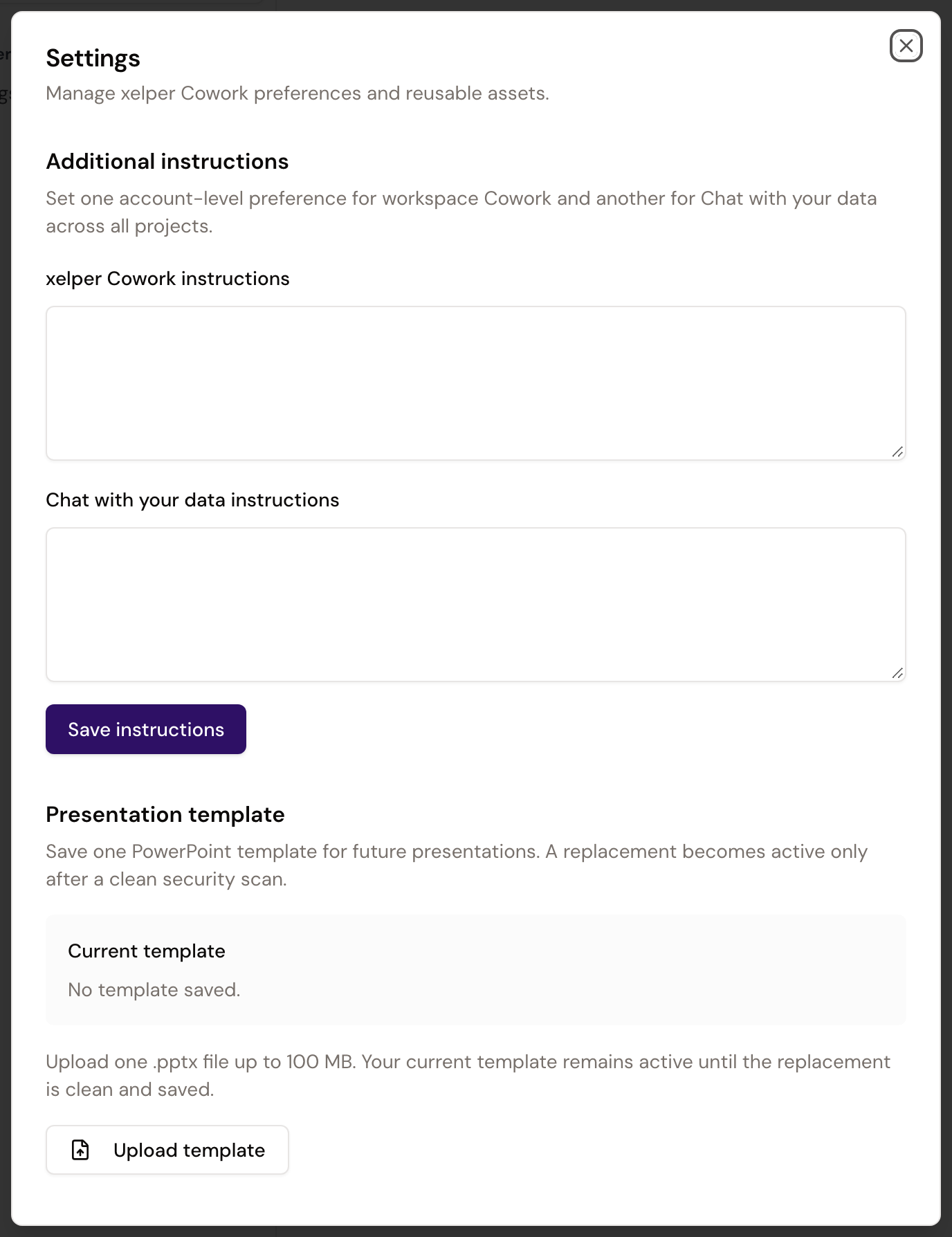
Wählen Sie oberhalb von New Chat die Option Settings, um kontoweite Anweisungen für die Zusammenarbeit mit Cowork zu speichern. Der Dialog enthält zwei getrennte Felder:
- xelper Cowork instructions gelten im zentralen Cowork-Arbeitsbereich.
- Chat with your data instructions gelten innerhalb aller Projekte.
Tragen Sie die Einstellungen ein, die gesprächsübergreifend gelten sollen, und wählen Sie anschließend Save instructions.
Im selben Dialog können Sie unter Presentation template außerdem eine PowerPoint-Vorlage für künftige Präsentationen speichern.
Projekte auswählen
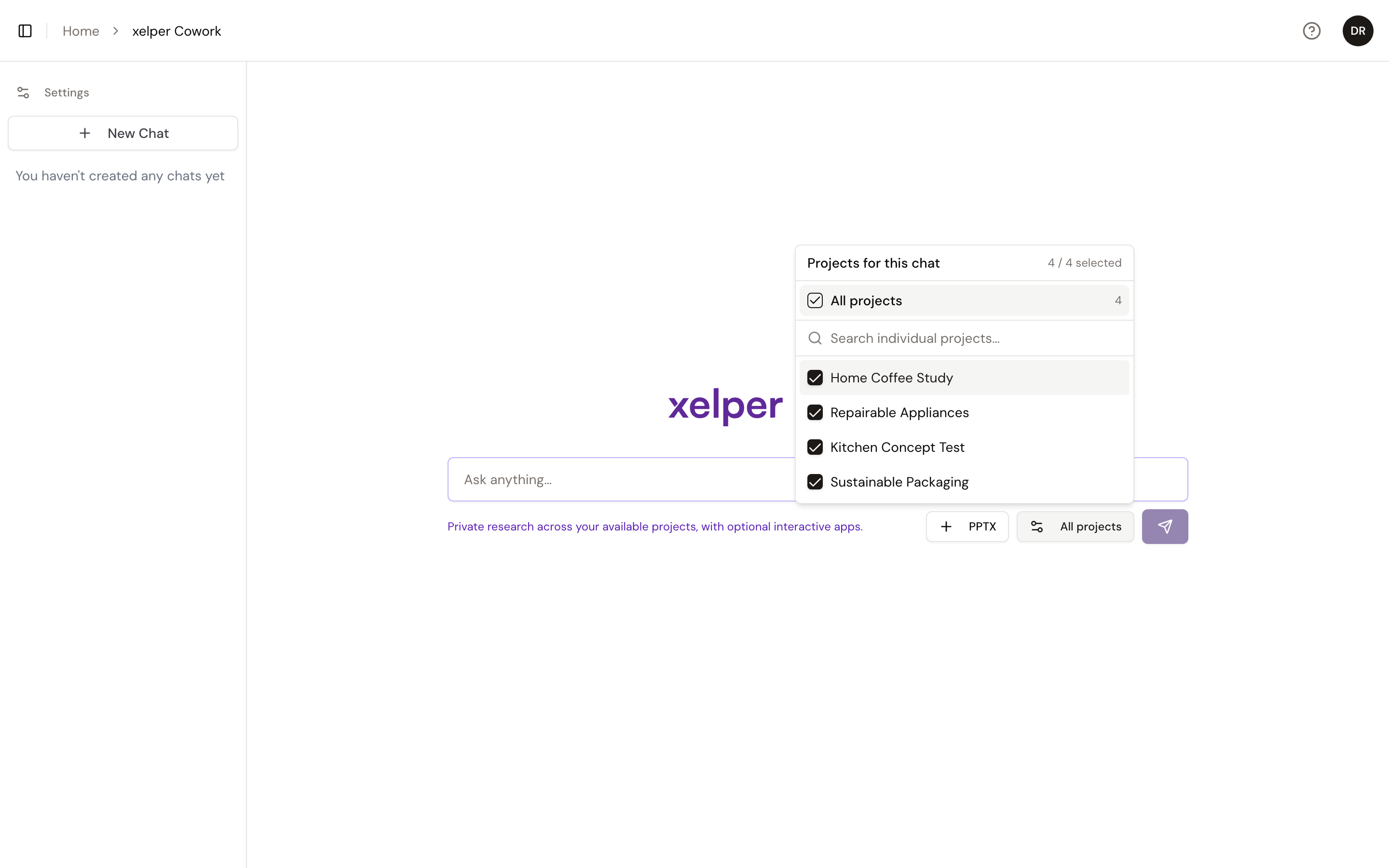
Ein neues Gespräch umfasst zunächst alle Projekte, auf die Sie zugreifen können. Wählen Sie neben dem Eingabefeld All projects, um den Projektfilter zu öffnen.
Die Option All projects steuert den vollständigen Umfang getrennt von der Liste der einzelnen Projekte. Damit wählen Sie alle Projekte aus oder ab; alternativ wählen Sie darunter einzelne Projekte. Der Zähler am oberen Rand zeigt, wie viele der verfügbaren Projekte ausgewählt sind. Search individual projects… filtert nur die sichtbare Liste und verändert die Auswahl nicht.
Die Auswahl gilt für die erste Anfrage und kann im selben Gespräch für spätere Anfragen geändert werden. Frühere Antworten behalten den Umfang, mit dem sie erstellt wurden.
Sie können auch alle Projekte abwählen, wenn Ihre Anfrage keine Forschungsdaten benötigt, etwa bei Fragen zu einer Funktion von xelper.
Das gewünschte Ergebnis beschreiben
Nennen Sie in Ihrer Anfrage das Thema, den Umfang und die gewünschte Ausgabe. Zum Beispiel:
- „Vergleiche in diesen drei Projekten die wichtigsten Gründe für die Ablehnung des Konzepts.“
- „Fasse zusammen, was die Teilnehmenden über Reparierbarkeit gesagt haben, und stelle das Ergebnis als Diagramm dar.“
- „Erstelle eine interaktive Ansicht, in der sich Kaufmotive nach Segment untersuchen lassen.“
- „Erstelle aus den wichtigsten Ergebnissen eine Präsentation mit fünf Folien.“
Wenn wichtige Angaben fehlen, kann Cowork eine Rückfrage stellen.
Längere Aufgaben verfolgen
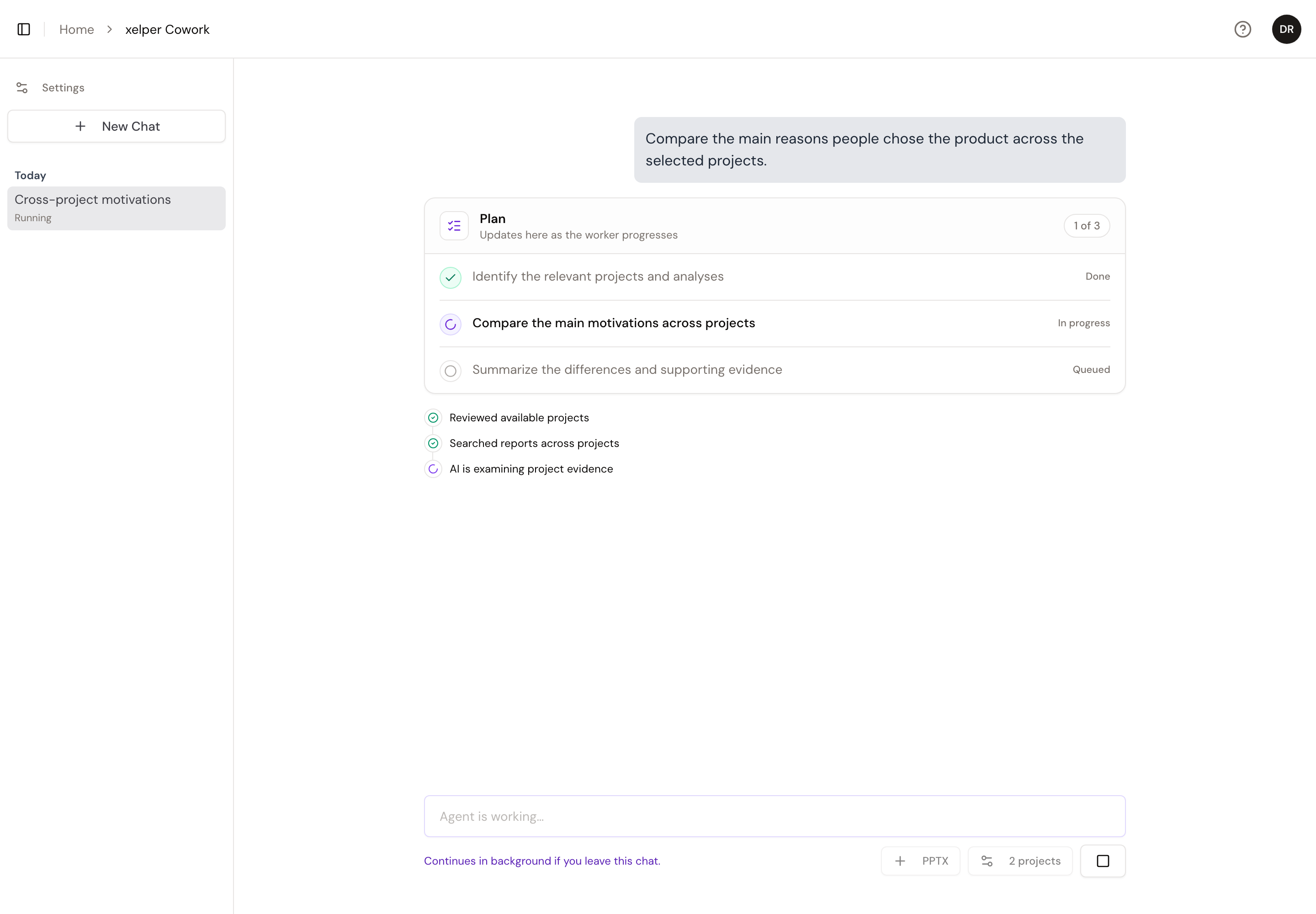
Bei mehrstufigen Anfragen zeigt Cowork den Plan und die bereits abgeschlossenen Schritte im Gespräch an. Die Arbeit läuft weiter, wenn Sie den Chat verlassen oder ein anderes Gespräch öffnen.
Mit Cancel run beenden Sie eine laufende Anfrage. Wird eine Aufgabe wegen eines vorübergehenden Problems oder einer Sicherheitsgrenze angehalten, setzt Continue die gespeicherte Arbeit fort, sofern das möglich ist. Mit Retry beginnen Sie einen neuen Versuch.
Antworten und Quellen betrachten
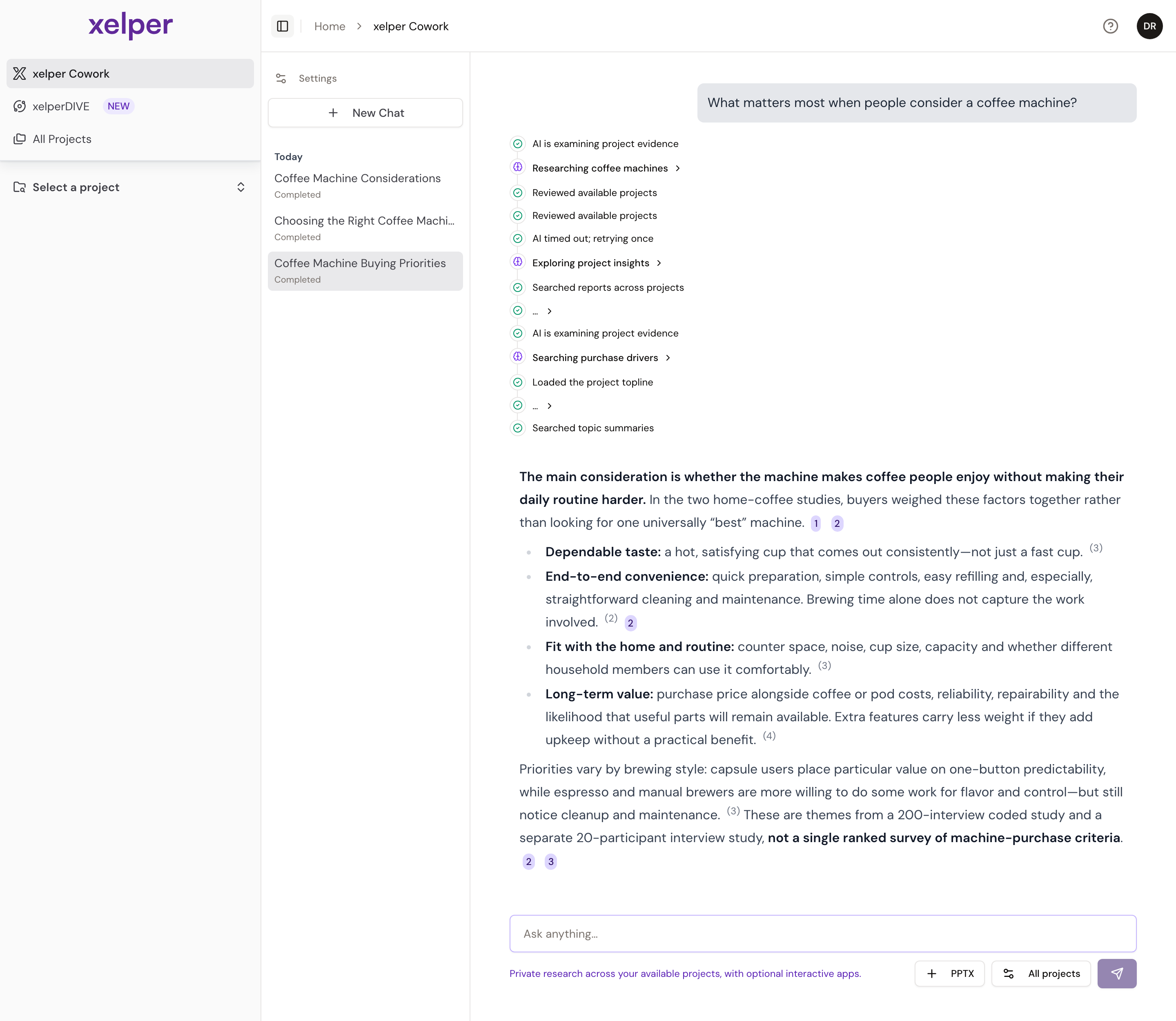
Rechercheantworten können Ergebnisse als Text, Tabellen und Diagramme sowie Links zu passenden Seiten in xelper enthalten. Quellenmarkierungen neben einer Aussage öffnen die zugehörigen Notizen.
Wenn eine Antwort mehrere Projekte verwendet, ordnet das Quellenfenster die Notizen nach Projekt. So bleibt die Herkunft der Ergebnisse sichtbar, ohne Projektdetails miteinander zu vermischen.
Mit erstellten Ausgaben arbeiten
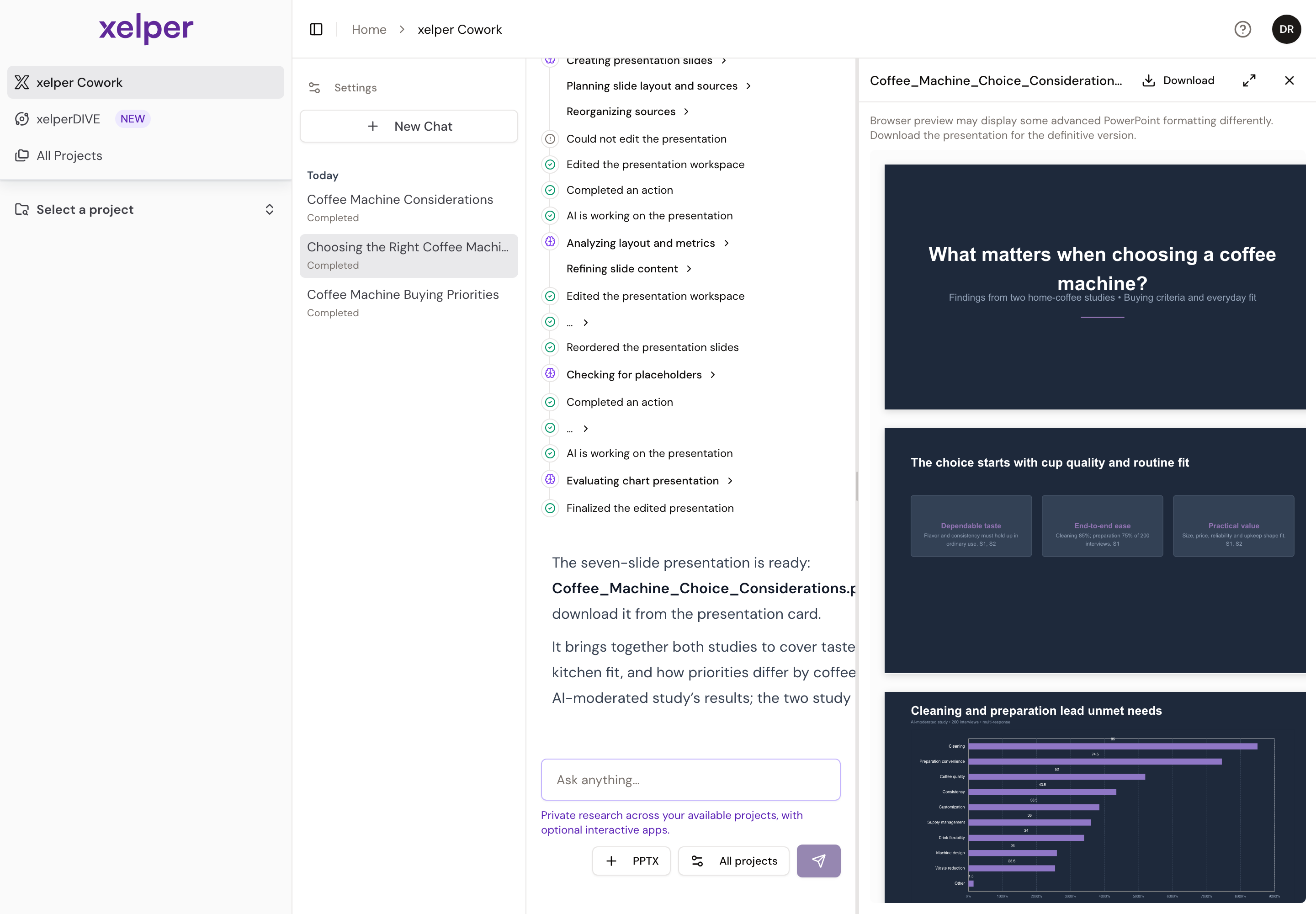
Für Präsentationen können Sie über PPTX eine vorhandene .pptx-Datei anhängen oder Cowork mit der Erstellung einer Präsentation beauftragen. Fertige Präsentationen erscheinen in einer Karte mit den Aktionen Preview und Download.
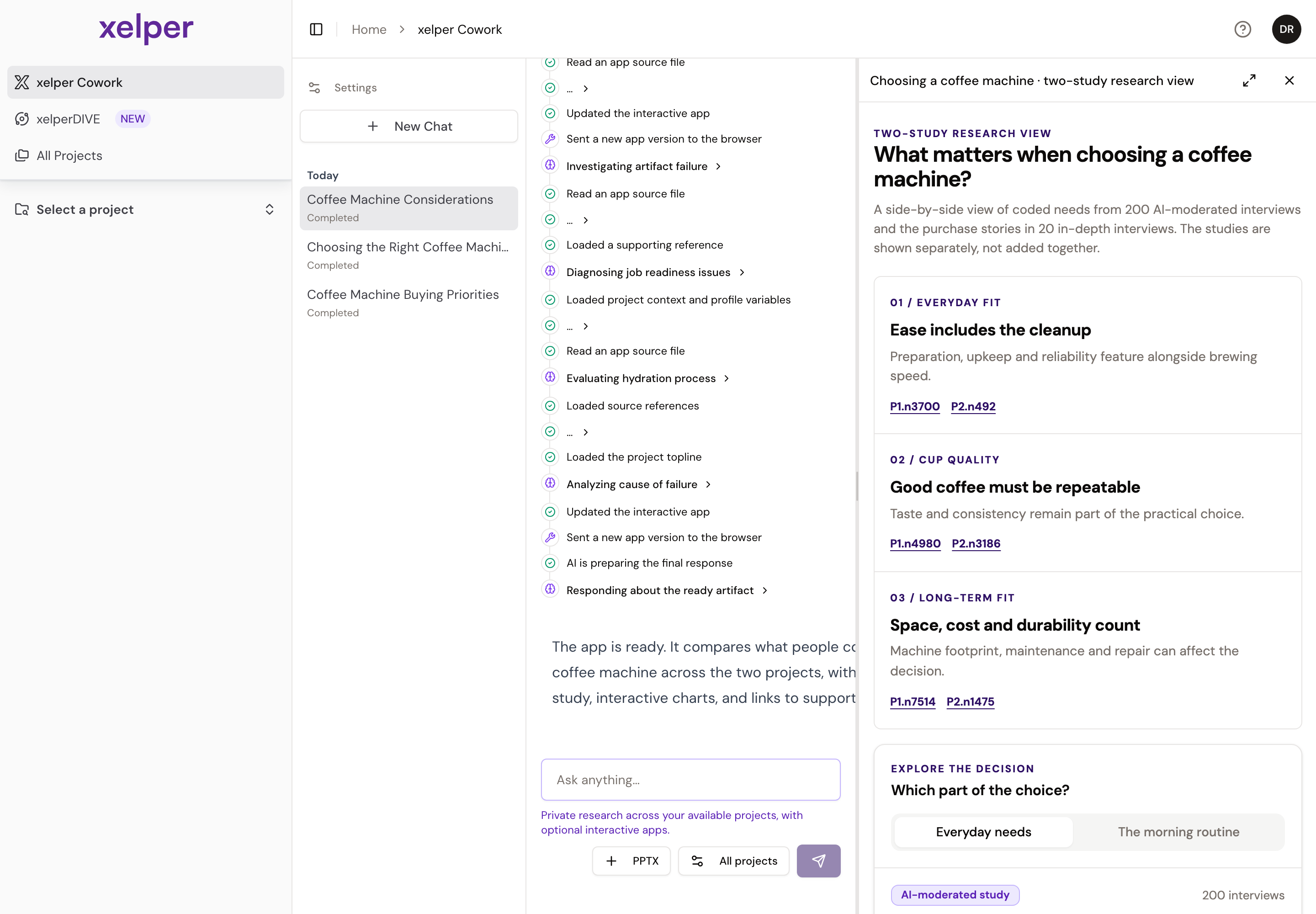
Cowork kann außerdem eine interaktive Mini-App erstellen, wenn sich ein Ergebnis dadurch besser filtern, vergleichen oder visuell untersuchen lässt. Wählen Sie Open app, um sie neben dem Gespräch anzuzeigen. Die App bleibt mit den Projekten verbunden, die für diese Aufgabe ausgewählt waren.
Cowork und Chat with your data
Verwenden Sie den zentralen Arbeitsbereich xelper Cowork, wenn eine Anfrage mehrere Projekte umfassen kann, keine Projektdaten benötigt oder nur für Sie sichtbar sein soll.
Innerhalb eines Projekts verwendet Chat with your data dieselbe Cowork-Umgebung einschließlich Apps und Präsentationen, ist aber fest auf dieses Projekt begrenzt. Projektgespräche sind für alle Personen sichtbar, die auf die Funktion zugreifen können. Nur die Person, die ein Gespräch erstellt hat, kann weitere Anfragen hinzufügen oder das Gespräch fortsetzen oder erneut ausführen.
Ältere Explore-Gespräche erscheinen als Legacy chat und bleiben als schreibgeschützter Verlauf verfügbar.
Cowork liest Forschungsdaten aus den Projekten, verändert aber keine Interviewleitfäden, Angaben zu Teilnehmenden, Analyseeinstellungen oder Projektberichte. Verwenden Sie für diese Aufgaben die jeweilige Projektseite.