Ergebnisse & Exploration im Dashboard
Die Themenergebnisse nutzen
Nach einer abgeschlossenen codierten Themenanalyse führt die Themenseite die schriftliche Zusammenfassung, das interaktive Diagramm, die zugehörigen Notizen, Filter und Downloads zusammen. Lesen Sie zuerst die Zusammenfassung und nutzen Sie anschließend das Diagramm, um die Verbreitung der Ergebnisse und Unterschiede zwischen Gruppen einzuordnen.
Die folgenden Schritte gelten ausschließlich für Chat-Projekte.
Diese Seite beschreibt Chat-Projekte mit dem codierten Analysemodell und Kategorien, Sentiment oder Skalenwerten. Qualitative Chat-Projekte verwenden statt des hier beschriebenen Kategorien-Diagramms eine Berichtsansicht.
Ein abgeschlossenes Thema öffnen
Öffnen Sie Overview und wählen Sie ein Thema mit abgeschlossener Analyse. Oben stehen der Themenname und die Frage aus dem Interviewleitfaden. Aktive Nachfragen und zusätzliche Anweisungen können ebenfalls angezeigt werden. So bleibt erkennbar, in welchem Gesprächskontext die Antworten entstanden sind.
Das Ergebnis besteht aus zwei Teilen:
- General Summary beschreibt die wichtigsten Muster und enthält ausgewählte Beispiele.
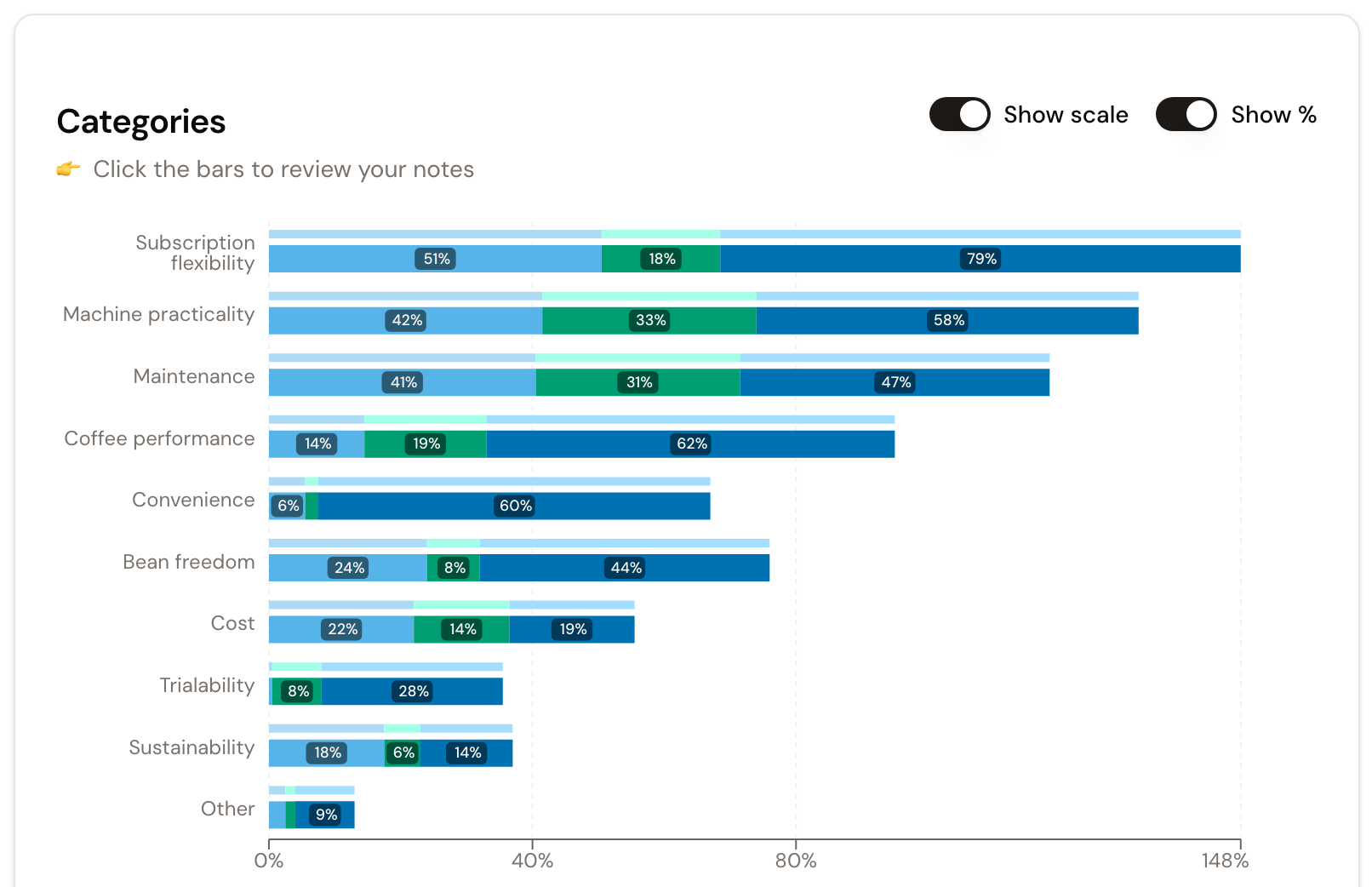
- Categories zeigt die codierten Ergebnisse als interaktives Balkendiagramm.
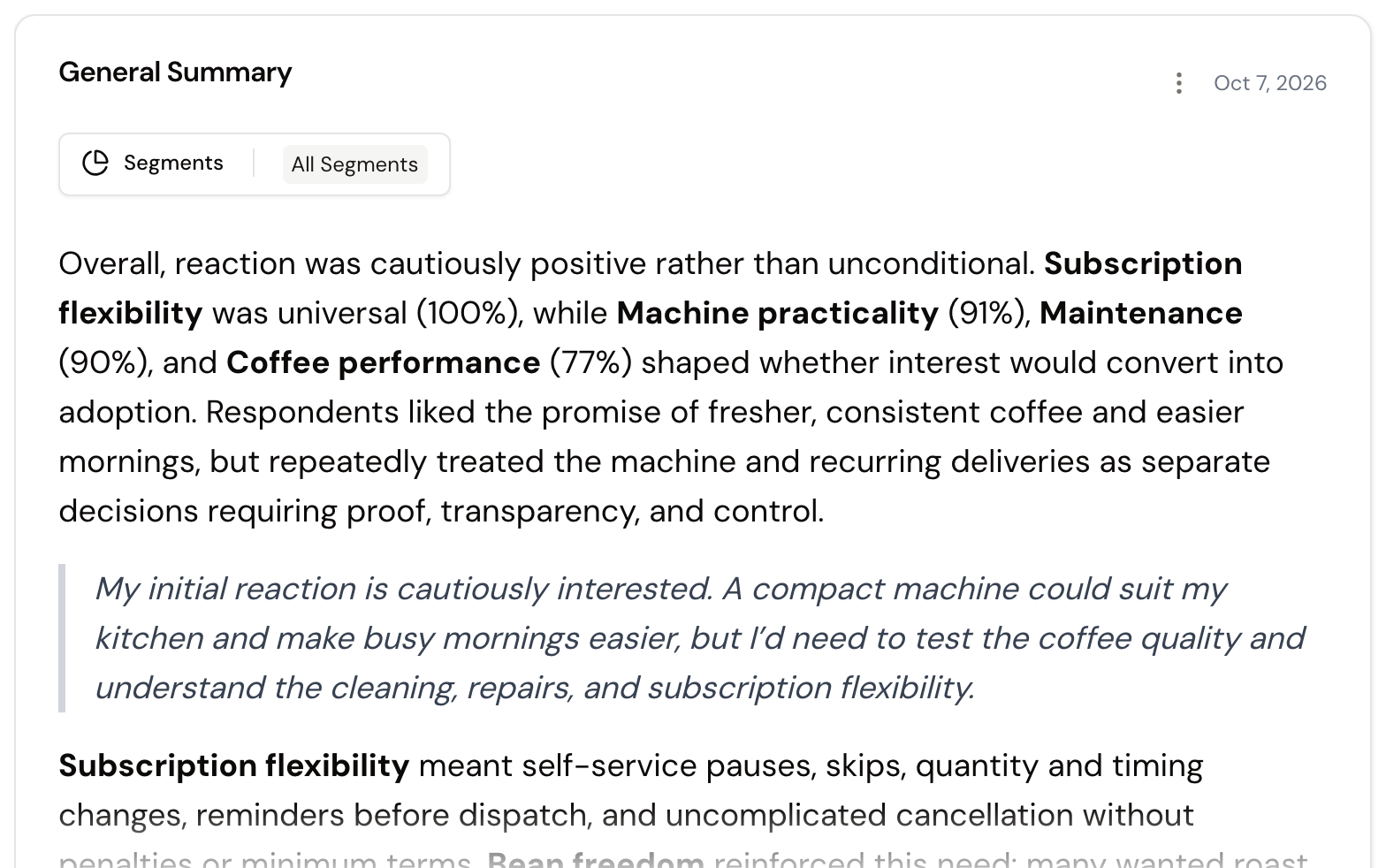
Die General Summary lesen
Die Zusammenfassung beschreibt die wichtigsten Muster im Thema, statt jede Antwort einzeln aufzuführen. Verknüpfte Zitate und Notizen machen den jeweiligen Quellenkontext zugänglich.
Klicken Sie auf ein Zitat im Text, um die zugehörige Notiz zu öffnen. Show examples zeigt die als Beispiele verwendeten Notizen. Show notes öffnet die größere Notizmenge des Themas. Im Notizdialog können Sie die Tabelle sortieren und filtern, den Quellenkontext öffnen und die angezeigten Daten herunterladen.
Lange Zusammenfassungen werden zunächst gekürzt angezeigt. Mit Show more öffnen Sie den vollständigen Text. Download as .docx exportiert die schriftliche Zusammenfassung.
Das Balkendiagramm lesen
Jede Zeile steht für eine Kategorie aus dem freigegebenen Codeplan. Der dunklere Balken zeigt die aktuelle Auswahl. Der hellere Hintergrundbalken erhält zum Vergleich den ungefilterten Gesamtwert.
Das Diagramm zählt unterschiedliche Interviews. Gehören mehrere Notizen aus einem Interview zur gleichen Kategorie, zählt dieses Interview in der Kategorie einmal. Ein Interview kann in mehreren Kategorien vorkommen. Die Kategorien müssen sich deshalb nicht zu 100 % addieren.
Mit Show % wechseln Sie zwischen:
- der Anzahl unterschiedlicher Interviews je Kategorie;
- dem Anteil der aktuell ausgewählten Interviews, die in der Kategorie vertreten sind.
Der Wert n unter dem Diagramm zeigt die Anzahl unterschiedlicher Interviews in der aktuellen Auswahl und bildet damit die Bezugsgröße für die Kategorienprozente. Bei weniger als 20 Interviews kennzeichnet die Seite das Diagramm als kleine Stichprobe.
Klicken Sie auf einen Balken, um die Notizen dieser Kategorie und ihren Quellenkontext zu öffnen.
Zwischen Kategorien, Sentiment und Skala wechseln
Die verfügbaren Umschalter richten sich nach dem Analysemodus, der vor der Klassifizierung gewählt wurde:
Standard
Gruppiert Antworten auf eine übergeordnete Forschungsfrage in Kategorien.
Ein Balken pro Kategorie.
Sentiment
Ergänzt jede Kategorie um positives, neutrales und negatives Sentiment. Der Modus passt, wenn dasselbe Thema unterschiedlich bewertet werden kann – nicht zu einer Frage, die bereits ausschließlich nach positiven oder negativen Aspekten fragt.
Gestapeltes Sentiment je Kategorie.
Skala
Erzeugt eine Verteilung über geordnete Skalenwerte. Die Fragen sollten dasselbe Merkmal mit derselben Skala messen.
Verteilung der Antworten auf die Skalenwerte.
Kombiniert
Verknüpft eine kategorische Dimension mit einer dazugehörigen Skala, etwa welche Merkmale wichtig sind und wie wichtig jedes einzelne ist.
Skalenverteilung innerhalb jeder Kategorie.
Der gewählte Analysemodus bleibt Bestandteil des Codeplans. Optionen wie Show sentiment und Show scale ändern nur die von diesem Modus unterstützte Darstellung; das Thema wird dadurch nicht neu klassifiziert.
Über den Kategorien kann zusätzlich die gesamte Sentiment- oder Skalenverteilung erscheinen. Ein Klick auf ein Segment öffnet die passenden Notizen.
Bei mehr als elf Kategorien hält Top 10 only die zehn größten Kategorien sichtbar und fasst die übrigen unter Additional Categories zusammen. Deaktivieren Sie den Schalter, wenn Sie alle Kategorien einzeln betrachten möchten.
Ergebnisse im Zeitverlauf betrachten
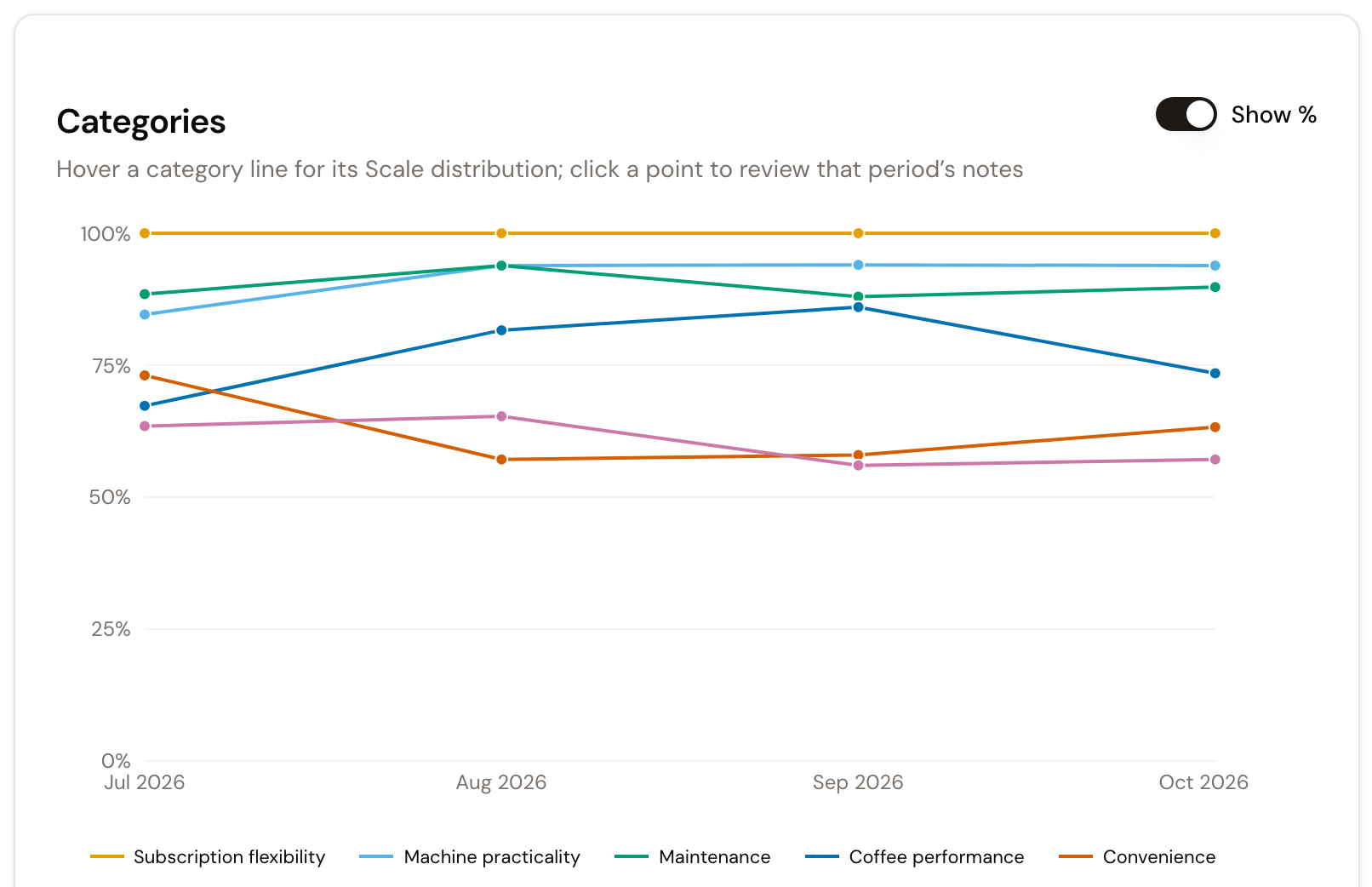
Bei Themen mit Zeitverlauf wechseln Sie mit Bar chart und Over time zwischen dem Gesamtergebnis und der Entwicklung während der Feldzeit. Als Intervalle stehen Daily, Weekly, Monthly und Quarterly zur Verfügung.
Die Darstellung im Zeitverlauf richtet sich nach dem Analysemodus:
- Standard zeigt eine Linie je Kategorie.
- Sentiment bietet Category trends, wobei die Linienfarbe das Sentiment des jeweiligen Zeitraums abbildet, und Sentiment distribution als zu 100 % gestapelte Verteilung negativer, neutraler und positiver Nennungen. Sie können die Gesamtverteilung oder eine einzelne Kategorie anzeigen.
- Skala zeigt die Verteilung der eingerichteten Skalenwerte als zu 100 % gestapeltes Diagramm. Antworten außerhalb der Skala erscheinen unter Off scale in Grau.
- Kombiniert bietet Category trends sowie Scale distribution mit einer zusätzlichen Kategorienansicht unter dem Hauptdiagramm.
In Kategorieverläufen sind zunächst die sechs größten Kategorien sichtbar. Über die Legende können Sie einzelne Linien ein- und ausblenden. Punkte markieren Zeiträume mit Daten, hellere Verbindungen überbrücken Zeiträume ohne Interviews. Ein Klick auf einen Punkt oder eine Fläche öffnet die zugehörigen Notizen aus diesem Zeitraum.
Gruppen filtern und vergleichen
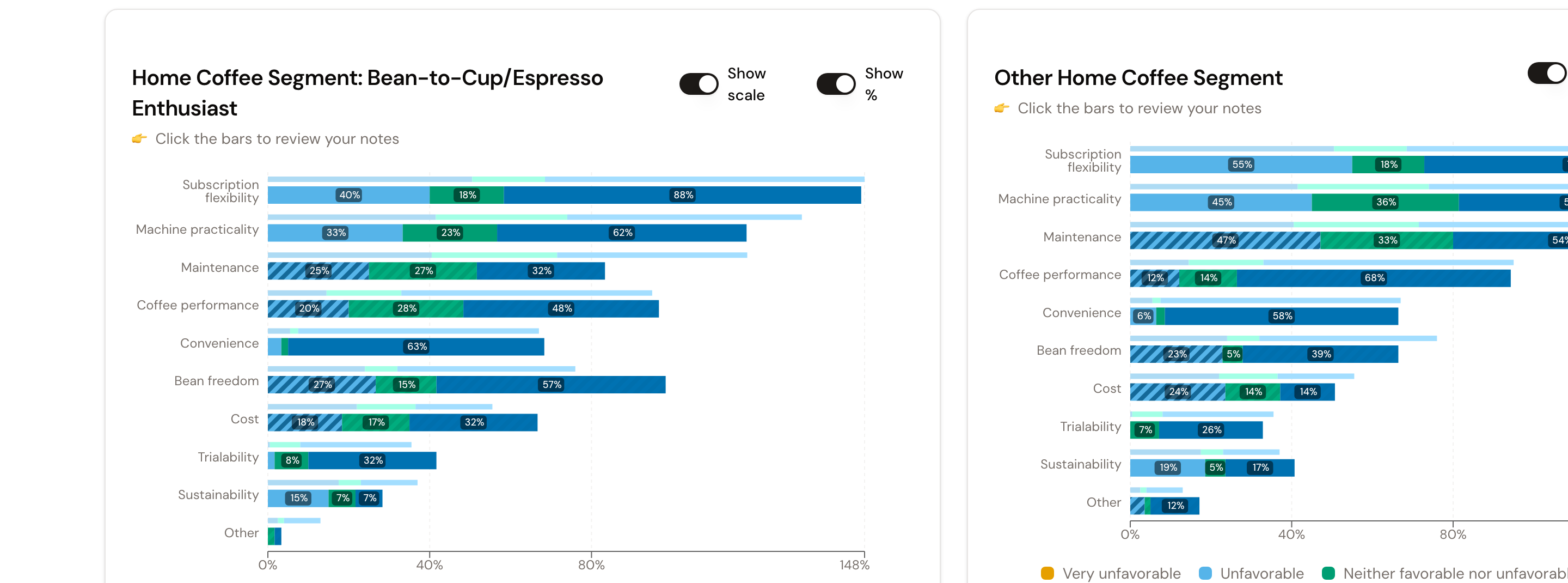
Unter Filters finden Sie die im Projekt eingerichteten Segmentfelder und weitere für die Analyse vorbereitete Diagrammfilter. Wählen Sie einen oder mehrere Werte aus, um das Diagramm einzugrenzen. Die dunkleren Balken und n werden aktualisiert, während die helleren Balken zur Orientierung den Gesamtwert beibehalten. Mit Reset kehren Sie zu allen Interviews zurück.
Für einen direkten Gruppenvergleich wählen Sie Compare neben einem Filterwert. xelper zeigt den ausgewählten Wert im ersten Diagramm und fasst die übrigen Werte desselben Filters im zweiten Diagramm zusammen.
Signifikanzangaben verstehen
Sobald zwei Diagramme nebeneinander stehen, erscheint darunter der zunächst eingeklappte Bereich Statistical Significance. Die Berechnungen beziehen sich auf genau die beiden angezeigten Gruppen:
- Für jede Kategorie vergleicht ein zweiseitiger exakter Fisher-Test, wie viele unterschiedliche Interviews die Kategorie enthalten und wie viele nicht.
- Im Modus Sentiment vergleicht ein exakter Fisher-Test für eine 2×3-Tabelle die Verteilung auf positiv, neutral und negativ. xelper berechnet diesen Wert je Kategorie und für die gesamte Sentimentverteilung.
- Bei numerischen Skalen vergleicht ein zweiseitiger Welch-t-Test die Mittelwerte. Dieser Test wird nur berechnet, wenn in beiden Gruppen jeweils mindestens fünf Skalenwerte vorliegen.
- Bei nicht numerischen Skalen vergleicht xelper jede Antwortoption einzeln mit einem zweiseitigen exakten Fisher-Test.
Im Vergleichsbereich kennzeichnet xelper einen p-Wert unter 0,05 als statistisch signifikant und zeigt die berechneten p-Werte an. Die einzelnen Kategorien und Skalenoptionen werden unabhängig voneinander getestet; eine automatische Korrektur für Mehrfachvergleiche findet nicht statt. Effektgrößen und Repräsentativität sind nicht Bestandteil dieser Berechnung.
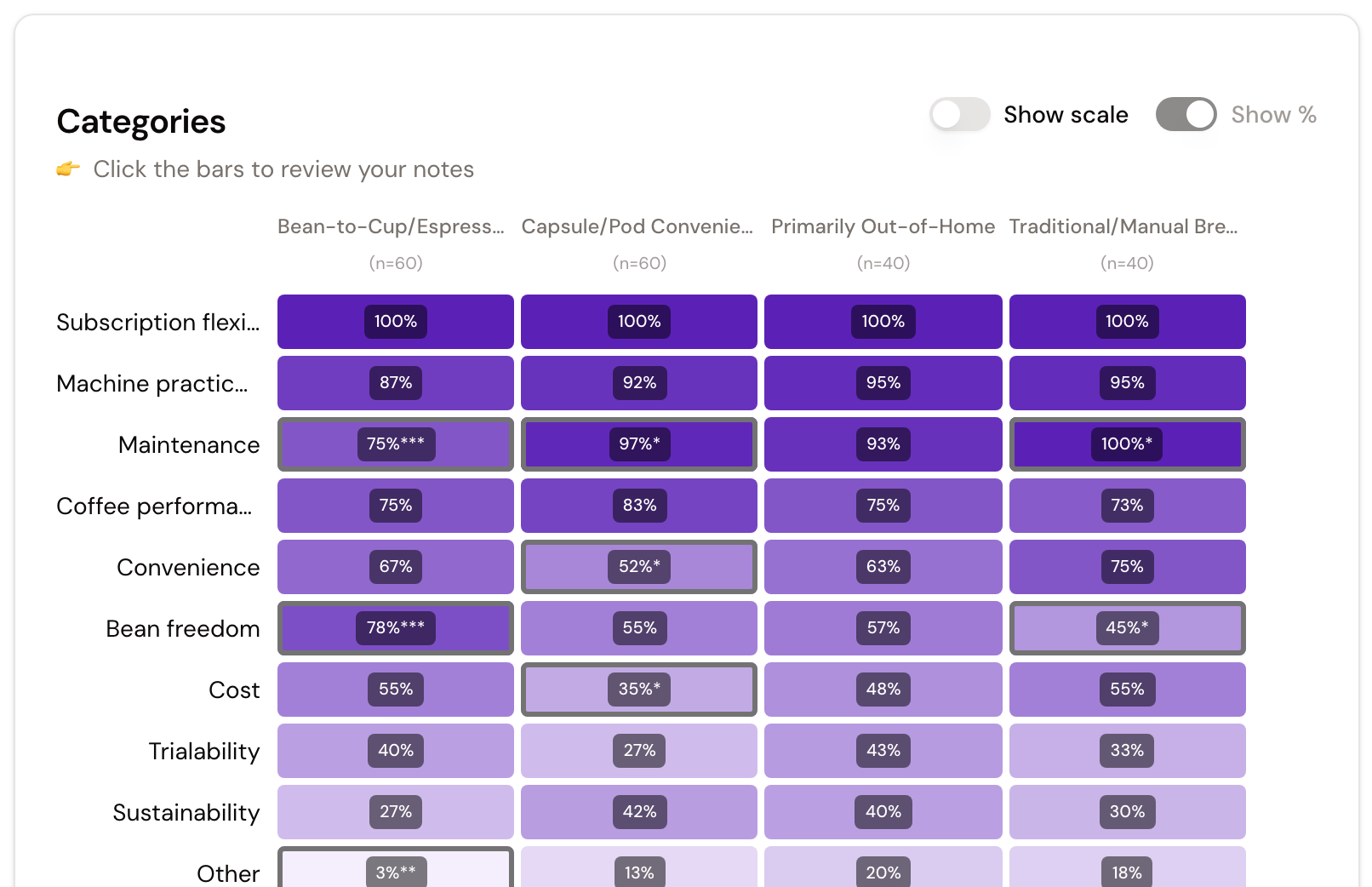
In der Matrix View verwendet jede Zelle einen zweiseitigen exakten Fisher-Test für die Häufigkeit der jeweiligen Kategorie. Dabei wird der Spaltenwert mit allen übrigen Werten desselben Filters zusammen verglichen. Sterne markieren die Schwellen * p ≤ 0,05, ** p ≤ 0,01 und *** p ≤ 0,001.
Mit Matrix View erhalten Sie eine kompakte Kreuztabelle der Kategorien und aller Werte eines Filters. Jede Zelle zeigt das Kategorieergebnis für die jeweilige Gruppe und öffnet beim Anklicken die zugehörigen Notizen. Show % bleibt in dieser Ansicht aktiv, damit unterschiedlich große Gruppen auf derselben Grundlage verglichen werden.
Ergebnisse herunterladen
Der Diagramm-Download folgt der aktuell angezeigten Ansicht und Auswahl:
- Unter Bar chart exportiert Download .csv die angezeigten Kategorien-, Sentiment- oder Skalendaten. Download .pptx erstellt eine Präsentation mit Thema, Frage, aktuellem Umfang, Stichprobengröße und Diagramm. Download .png speichert das Diagramm als Bild.
- Unter Over time steht nur Download .png zur Verfügung.
Unterhalb des Diagramms listet die eingeklappte Codeplan Overview die verwendeten Kategorien und Codierregeln auf. Öffnen Sie sie, wenn Sie die Abgrenzung ähnlicher Kategorien nachvollziehen möchten.
Wer die Seite nutzen kann
Admin, Member und Client können die für sie verfügbaren Ansichtsoptionen nutzen, darunter Diagrammfilter, Quellenverweise und Downloads. Ist die Anzeige von Themenzusammenfassungen für eine Client-Mitgliedschaft deaktiviert, wird die General Summary nicht angezeigt.
Nächster Schritt
Sobald die Ergebnisse aller Themen vorliegen, fahren Sie mit der Erstellung des Topline-Berichts fort.