IDIs & Fokusgruppen
Teilnehmende verwalten
Unter Participants sehen Sie die Sprechenden und ihre Angaben, legen fest, wessen Aussagen als Antworten von Teilnehmenden zählen, und ergänzen Angaben für Filter und Vergleiche.
Die folgenden Schritte gelten ausschließlich für IDIs & Fokusgruppen.
Die Tabelle ansehen
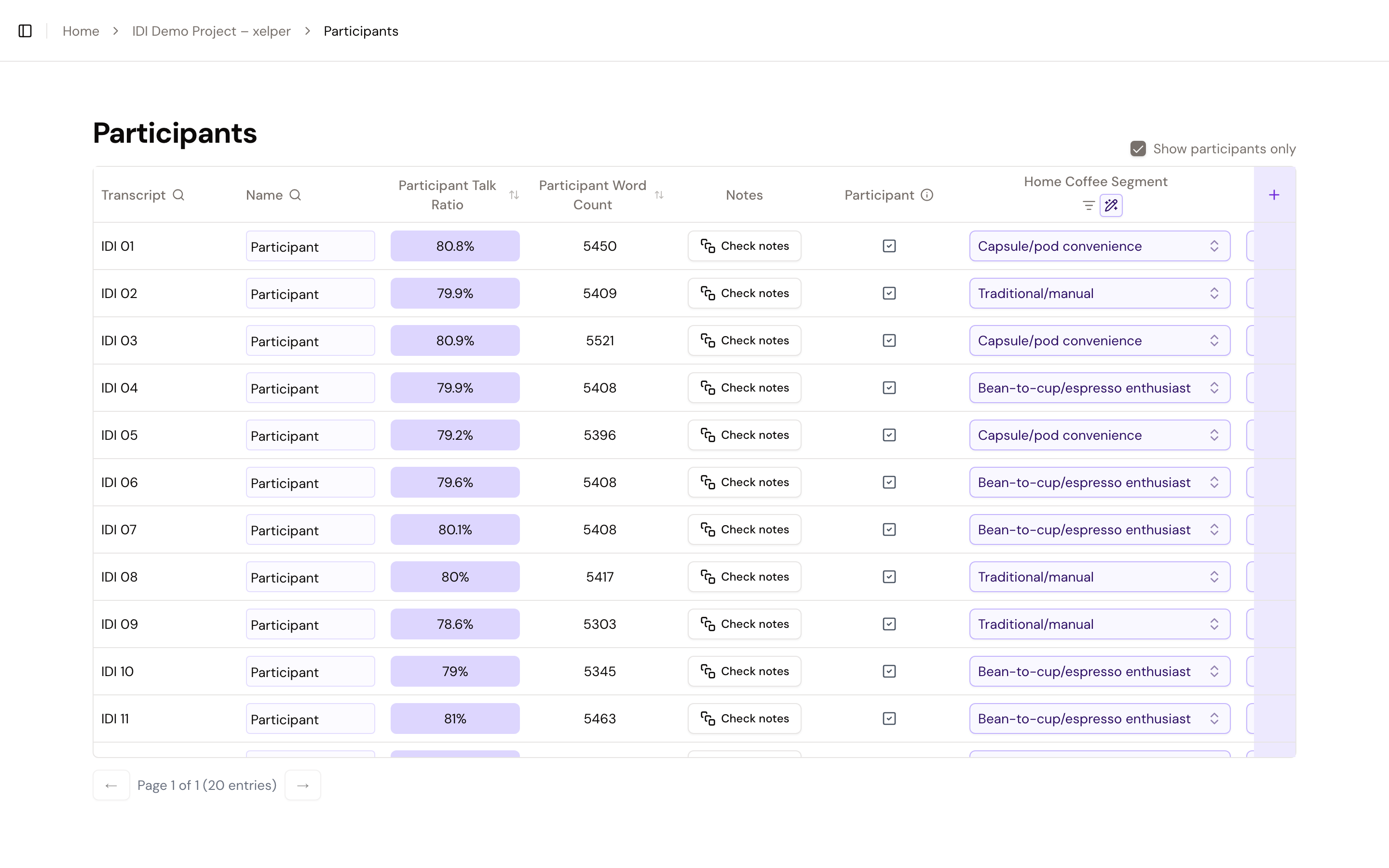
Die Tabelle enthält eine Zeile für jede erkannte Person und zeigt den Namen des zugehörigen Transkripts.
Show participants only ist standardmäßig ausgewählt. Deaktivieren Sie die Option, wenn Sie auch Sprechende ansehen möchten, die als Interviewer:in oder andere nicht teilnehmende Person klassifiziert sind. Die Tabelle lässt sich nach Namen, Transkript, Segmenten und weiteren eingerichteten Feldern durchsuchen oder filtern.
Wählen Sie Check notes, um die Notizen zu einer Person anzusehen, ohne die Tabelle zu verlassen.
Teilnehmende umbenennen
Klicken Sie auf den Eintrag in der Spalte Name, geben Sie den korrigierten Namen ein und speichern Sie ihn. Der neue Name wird überall dort verwendet, wo die Person im Projekt erscheint.
Die Klassifizierung ansehen und ändern
Die Spalte Participant legt fest, wessen Aussagen als Antworten von Teilnehmenden in die Analyse einfließen. Fragen der Interviewer:innen und der Gesprächskontext werden bei der Interpretation weiterhin berücksichtigt, zählen aber nicht als Antworten von Teilnehmenden.
Aktivieren Sie das Kontrollkästchen, um eine Person als Participant zu markieren. Wenn Sie es deaktivieren, wählen Sie Interviewer oder Other.
Felder für Teilnehmende hinzufügen
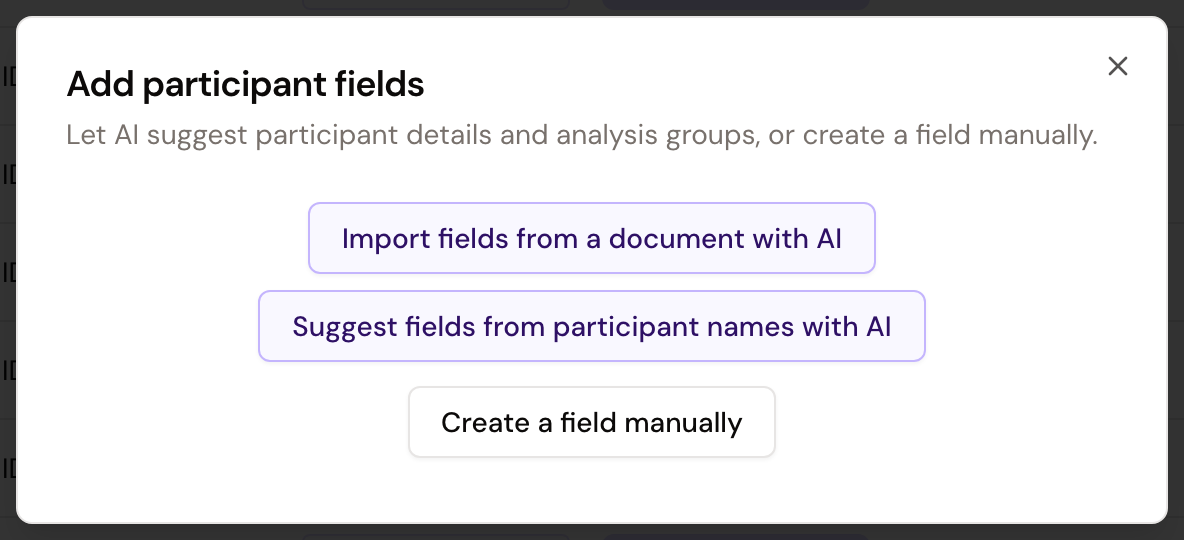
Wählen Sie Add participant field und legen Sie fest, welche Art von Information Sie ergänzen möchten:
- Ein Segment erstellt filterbare Gruppen für Vergleiche und Analysen, zum Beispiel Region oder Kundentyp.
- Metadata ergänzt beschreibende, durchsuchbare Informationen, die kein Analysesegment bilden, etwa eine Referenznummer oder Berufsbezeichnung.
Benennen Sie das Feld eindeutig. Werte können Sie direkt eingeben oder aus einer Tabelle einfügen.
Bewegen Sie den Mauszeiger über die Überschrift eines Feldes, um vier Aktionen einzublenden: die Spalte durchsuchen oder filtern, leere Werte mit KI ausfüllen, zwischen Metadatenfeld und Segment wechseln oder das Feld löschen.
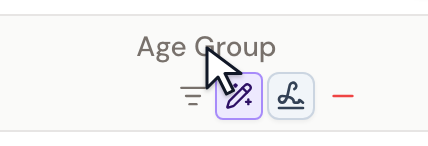
Beim Löschen eines Feldes werden das Feld und alle darin enthaltenen Werte für sämtliche Teilnehmenden des Projekts entfernt. Dies kann nicht rückgängig gemacht werden.
Metadaten mit KI ergänzen
Die KI kann Felder und Werte aus einem Dokument vorschlagen, sie aus den Namen von Teilnehmenden und Transkripten ableiten oder ein vorhandenes Feld anhand der Transkripte ausfüllen. Erst wenn Sie die Vorschläge geprüft und übernommen haben, werden die Angaben ergänzt. Bereits ausgefüllte Werte werden nicht ersetzt.
Felder und Werte aus einem Dokument importieren
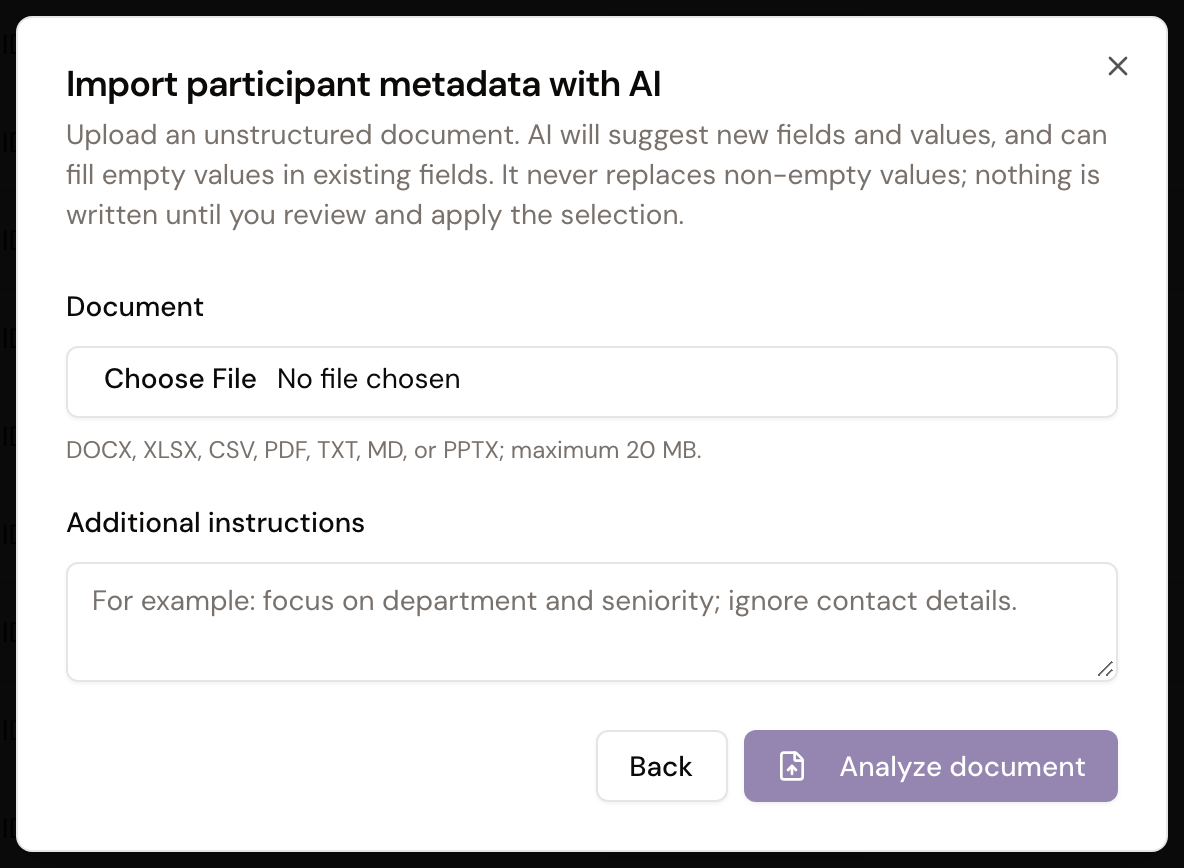
- Wählen Sie Add participant field und anschließend Import fields from a document with AI.
- Laden Sie eine DOCX-, XLSX-, CSV-, PDF-, TXT-, MD- oder PPTX-Datei mit maximal 20 MB hoch. Enthält eine Excel-Datei mehrere Tabellenblätter, wählen Sie das passende Blatt aus.
- Ergänzen Sie bei Bedarf unter Additional instructions, welche Informationen verwendet oder ignoriert werden sollen.
- Wählen Sie Analyze document.
- Prüfen Sie die vorgeschlagenen Felder und Werte. Sie können Feldnamen ändern, zwischen Metadata und Segment wechseln, Werte bearbeiten und nicht benötigte Vorschläge abwählen.
- Wählen Sie Apply selected suggestions.
Felder aus Namen vorschlagen lassen
Diese Option eignet sich, wenn die Namen von Teilnehmenden oder Transkripten einem einheitlichen Muster folgen und zum Beispiel Region oder Kundentyp enthalten.
- Wählen Sie Add participant field und anschließend Suggest fields from participant names with AI.
- Prüfen Sie die angezeigten Namen. Beschreiben Sie das Namensmuster bei Bedarf unter Additional instructions.
- Wählen Sie Suggest fields.
- Prüfen und bearbeiten Sie die vorgeschlagenen Felder und Werte. Wählen Sie anschließend Apply selected suggestions.
Für diese Vorschläge verwendet die KI nur die im Dialog angezeigten Namen von Teilnehmenden und Transkripten.
Ein vorhandenes Feld ausfüllen
Klicken Sie beim gewünschten Feld auf das KI-Symbol und wählen Sie eine von zwei Quellen:
- Fill from transcripts with AI wertet die Transkripte der Teilnehmenden aus. Unter Instructions können Sie ergänzen, welche Bezeichnungen, Sprache oder Belege die KI verwenden soll.
- Import values from a document with AI verwendet ein hochgeladenes Dokument, um Werte für das ausgewählte Feld vorzuschlagen.
Beide Optionen füllen nur leere Zellen. Prüfen Sie die vorgeschlagenen Werte, bearbeiten oder deaktivieren Sie sie bei Bedarf und übernehmen Sie anschließend die ausgewählten Vorschläge.
Wer Änderungen vornehmen kann
Admin, Member und Client können die für sie verfügbaren Angaben zu Teilnehmenden ansehen.
Admin und Member können Teilnehmende umbenennen, deren Klassifizierung ändern, Felder und Werte verwalten und die KI-gestützten Funktionen verwenden. Client hat Lesezugriff.
Die Seite Participants ist für Admin, Member und Client schreibgeschützt. xelper pflegt Namen, Klassifizierungen und Felder für Teilnehmende im Rahmen des Workflows für Managed Service.
Nächster Schritt
Wenn die Angaben zu Teilnehmenden und die Segmente vorbereitet sind, fahren Sie mit der Erstellung der Berichte und Topline fort.