IDIs & Fokusgruppen
Themenberichte verstehen
Themenberichte strukturieren die detaillierte Analyse eines IDI- oder Fokusgruppenprojekts. Über die Übersicht Topics gelangen Sie von Abschnittszusammenfassungen zu einzelnen Themen, neu vorgeschlagenen Themen, Vergleichen und Custom Reports.
Die folgenden Schritte gelten ausschließlich für IDIs & Fokusgruppen.
Berichte in der Themenübersicht finden
Öffnen Sie Overview, um auf der Seite Topics alle verfügbaren Berichte zu sehen. Mit Search topics durchsuchen Sie Themennamen und Berichtstexte. Klappen Sie ein Thema auf, um die einleitende Zusammenfassung zu lesen, oder öffnen Sie über View Report den vollständigen Bericht.
Die Übersicht ist in zwei Bereiche unterteilt:
- Discussion Guide Reports folgen den Abschnitten und Themen des Diskussionsleitfadens.
- New Reports enthält Analysen außerhalb des ursprünglichen Leitfadens, darunter Suggested Topics, xelper Comparison und Custom Reports.
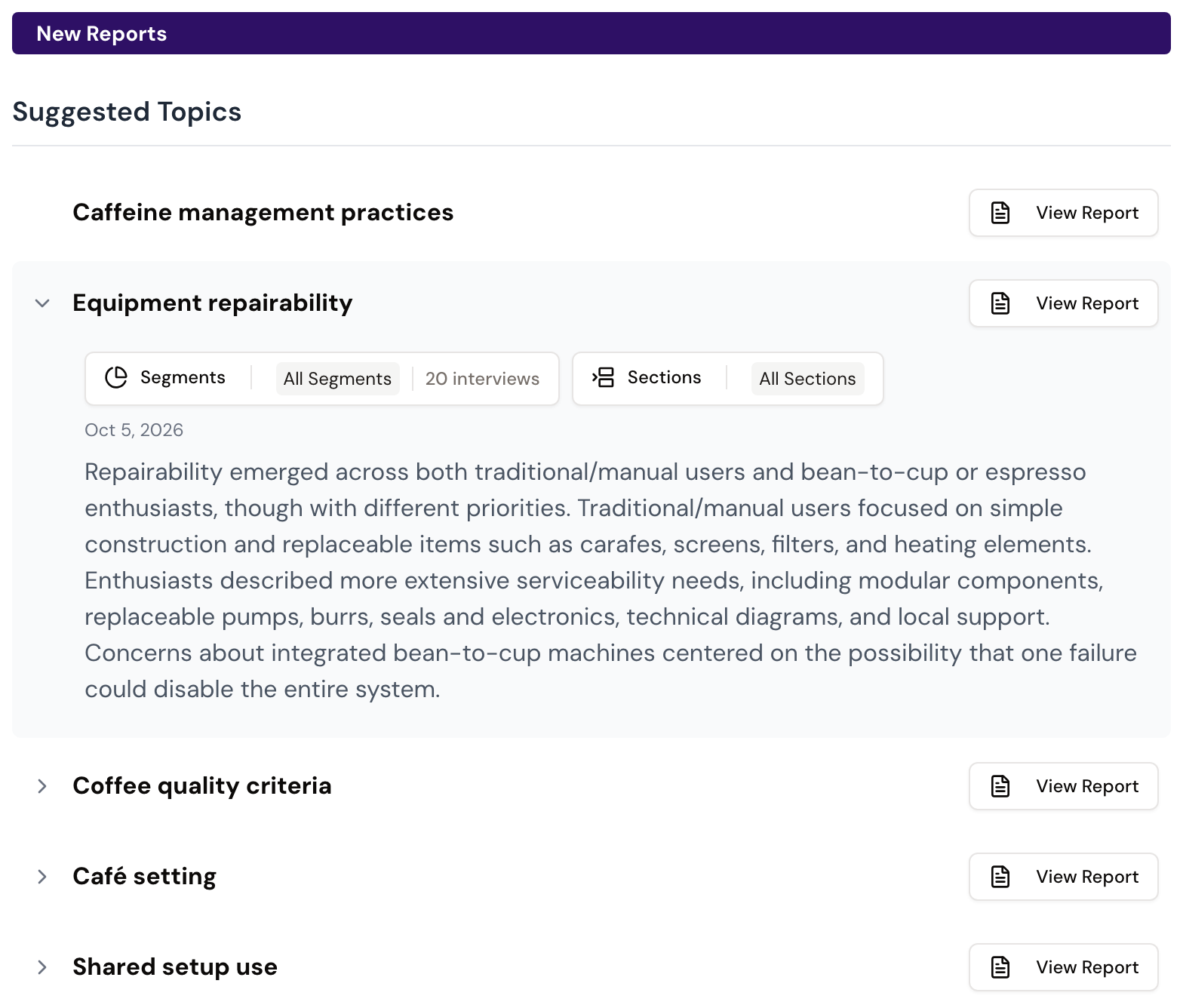
Die Berichtsgruppen verstehen
Discussion Guide Reports
Diese Berichte folgen der Struktur, nach der die Transkripte in Abschnitte gegliedert wurden:
- Ein Bericht für jedes Thema des Diskussionsleitfadens führt die relevanten Aussagen aus dem gesamten Projekt zusammen.
- Summary steht am Anfang jedes Abschnitts und fasst die Themenberichte dieses Abschnitts in einer übergeordneten Sicht zusammen.
Eine Abschnittszusammenfassung verweist auf die Themenberichte, aus denen sie erstellt wurde. Nutzen Sie sie für den Überblick über den Abschnitt und öffnen Sie anschließend die verknüpften Themenberichte für weitere Details.
Suggested Topics
Unter Suggested Topics finden Sie relevante Erkenntnisse aus dem Material, die durch kein Thema des Diskussionsleitfadens abgedeckt waren. Sie verwenden dieselbe qualitative Berichtsstruktur wie die Themenberichte zum Diskussionsleitfaden.
xelper Comparison
Ein Bericht unter xelper Comparison vergleicht die Gruppen des Segments, das bei der ersten Berichtserstellung ausgewählt wurde, zum Beispiel Altersgruppen. Er erscheint als eigene Gruppe unter New Reports und lässt sich dadurch leicht von den regulären Themenberichten unterscheiden.
Custom Reports
Custom Reports beantworten Fragen, die nach der Erstanalyse ergänzt wurden. Sie können als qualitative Berichte oder als Quantify-Berichte erstellt werden, Segment- und Abschnittsfilter verwenden und erscheinen nach der Fertigstellung unter New Reports.
Die Erstellung wird unter Custom Reports und gefilterte Berichte beschrieben.
Einen qualitativen Themenbericht lesen
Ein qualitativer Themenbericht enthält:
- Den Themennamen und bei Themen aus dem Diskussionsleitfaden die zugehörige Frage.
- Eine oder mehrere Berichtskarten. Der ursprüngliche Bericht und später erstellte gefilterte Versionen können nebeneinander erscheinen.
- Eine kurze Gesamtzusammenfassung sowie analytische Überschriften und Stichpunkte.
- Zahlen in Klammern, die zeigen, wie viele unterschiedliche Teilnehmende in einer Überschrift oder Aussage vertreten sind.
- Show notes, um die im Bericht verwendeten Notizen und Zitate zu öffnen.
- Download as .docx, um den Bericht zu exportieren.
Bei Themen aus dem Diskussionsleitfaden gibt es zusätzlich den Reiter Transcripts. Dort sehen Sie die relevanten Transkriptabschnitte und können vom Bericht zum Gespräch wechseln. Für erzeugte Themen wie Suggested Topics, Vergleiche und Custom Reports steht dieser Reiter nicht zur Verfügung.
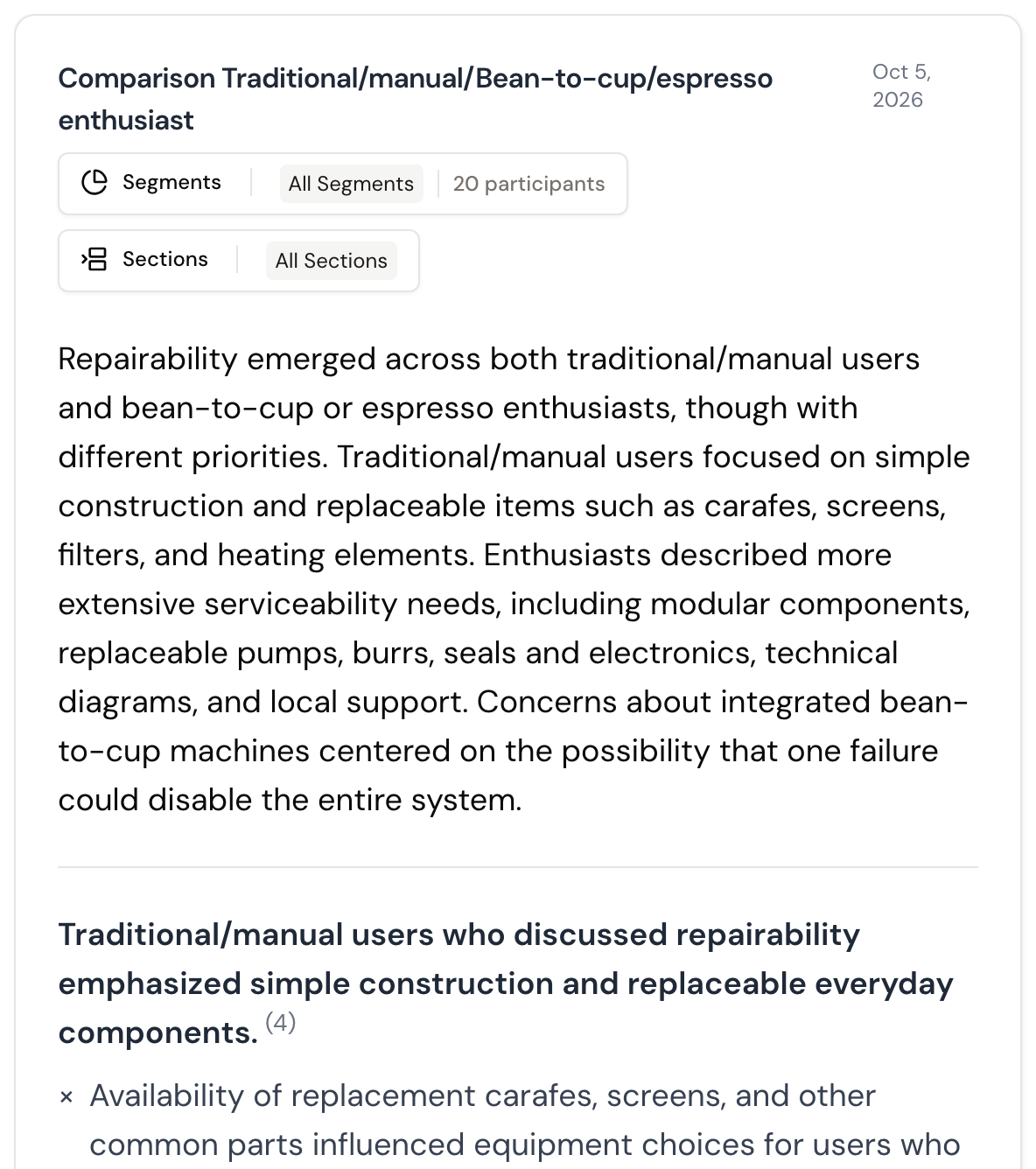
Die Zahlen im Bericht einordnen
Die Zahlen in Klammern beziehen sich auf unterschiedliche Teilnehmende. Sie zählen weder Wörter noch Erwähnungen oder Notizen.
- Die Zahl an einem Stichpunkt zeigt, wie viele Teilnehmende in den Belegen für diese Aussage vertreten sind.
- Die Zahl an einer Berichtsüberschrift umfasst die darunter zusammengefassten Aussagen.
- Am Ende des Berichts steht, wie viele Aussagen als Quellen verwendet wurden und von wie vielen unterschiedlichen Teilnehmenden diese Aussagen stammen.
Diese Zahlen zeigen die Breite der im Bericht verwendeten Belege. Sie sind keine Prozentwerte und nicht wie Ergebnisse einer Befragung zu lesen. Eine Person kann mehrere Aussagen stützen und deshalb an mehreren Stellen des Berichts vertreten sein.
Klicken Sie auf einen Stichpunkt oder wählen Sie Show notes, um die zugrunde liegenden Notizen und Zitate anzusehen.
Einen Quantify-Bericht lesen
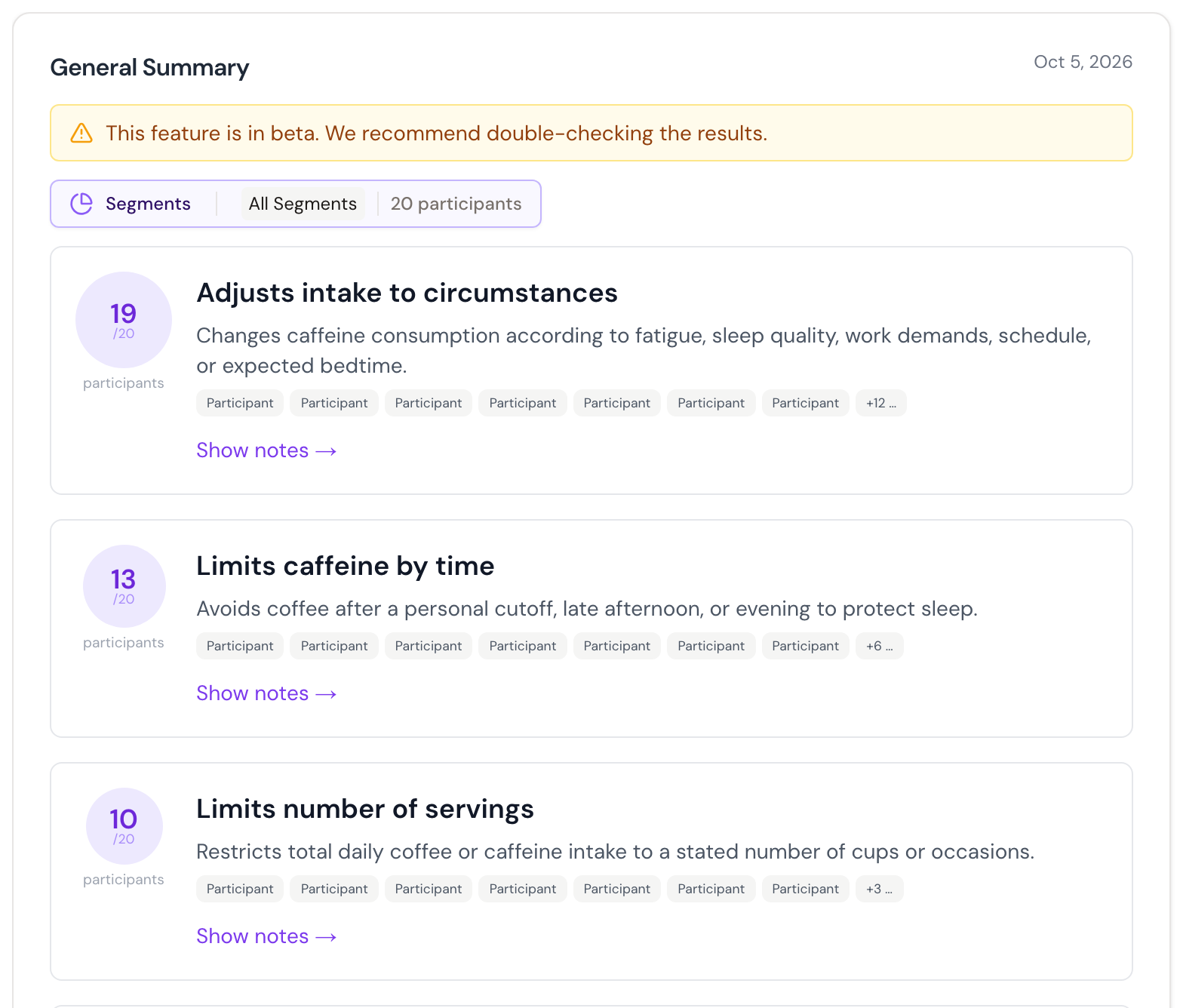
Ein Quantify-Bericht ordnet Teilnehmende für eine bestimmte Frage Kategorien zu. Jede Kategorie zeigt:
- den Namen und die Beschreibung der Kategorie;
- die Anzahl der zugeordneten Teilnehmenden;
- die Gesamtzahl der im Bericht enthaltenen Teilnehmenden als Bezugsgröße;
- die Namen der in der Kategorie vertretenen Teilnehmenden;
- den Zugang zu den zugehörigen Notizen und Zitaten.
Kategorien können sich überschneiden, wenn eine Person zu mehr als einer Kategorie passt. Die Summe der Kategorien kann deshalb größer als die Gesamtzahl des Berichts sein.
Wenn Sie in einem Quantify-Bericht den interaktiven Filter Segments verwenden, werden sowohl die Kategorienzahlen als auch die angezeigte Gesamtzahl an die ausgewählte Gruppe angepasst. Filter, mit denen der Bericht erstellt wurde, bleiben als Berichtsumfang sichtbar.
Ein Quantify-Bericht kann nicht als Ausgangspunkt für Create filtered report verwendet werden. Begrenzen Sie die angezeigten Zahlen mit dem interaktiven Segmentfilter oder erstellen Sie einen neuen Quantify-Bericht, wenn Sie einen anderen dauerhaften Segment- oder Abschnittsumfang benötigen.
Berichtsversionen vergleichen
Ein gefilterter Bericht ersetzt den bestehenden Bericht nicht. Die neue Version erscheint als weitere Berichtskarte auf derselben Themenseite. Überschrift, Datum und Filterkennzeichnungen zeigen ihren jeweiligen Umfang.
Sind mehrere Versionen vorhanden, können Sie Berichtskarten einklappen und horizontal zwischen ihnen wechseln. Sehen Sie vor einem Vergleich die Filterkennzeichnungen an, damit der jeweilige Teilnehmenden- und Abschnittsumfang deutlich ist.
Nächster Schritt
Unter Custom Reports und gefilterte Berichte erfahren Sie, wie Sie eine neue Frage oder eine fokussierte Version eines bestehenden Themenberichts erstellen.