IDIs & Fokusgruppen
Diskussionsleitfäden und Varianten bearbeiten
Leitfadenvarianten bewahren die Fassung, die für eine Aufzeichnung verwendet wurde, und ermöglichen zugleich spätere Änderungen an Formulierung oder Struktur. Wie Sie Änderungen einreichen und umsetzen, hängt vom Service-Modell des Projekts ab.
Die folgenden Schritte gelten ausschließlich für IDIs & Fokusgruppen.
Einen ungenutzten Leitfaden bearbeiten
Bevor eine Leitfadenvariante für eine Aufzeichnung verwendet wird, können Admin und Member sie in Self Service bearbeiten:
- Klicken Sie auf den Namen eines Abschnitts oder Frageblocks oder auf den Fragetext, um ihn zu bearbeiten. Änderungen werden automatisch gespeichert.
- Fügen Sie Abschnitte und Frageblöcke hinzu, kopieren Sie sie oder ändern Sie ihre Reihenfolge.
- Mit Skip schließen Sie ein Element aus der ausgewählten Variante aus, ohne seinen Inhalt zu löschen.
- Löschen Sie ein Element nur dauerhaft, wenn es aus allen bearbeitbaren Entwurfsvarianten entfernt werden soll.
Der Leitfaden strukturiert die Analyse und ist kein starres Gesprächsskript. Eine eigene Variante ist sinnvoll, wenn verschiedene Gruppen deutlich andere Fragen oder Abschnitte erhalten. Kleinere Abweichungen bei einer einzelnen Aufzeichnung können Sie stattdessen beim Hochladen mit aufzeichnungsspezifischen Anweisungen zur Abschnittsbildung festhalten.
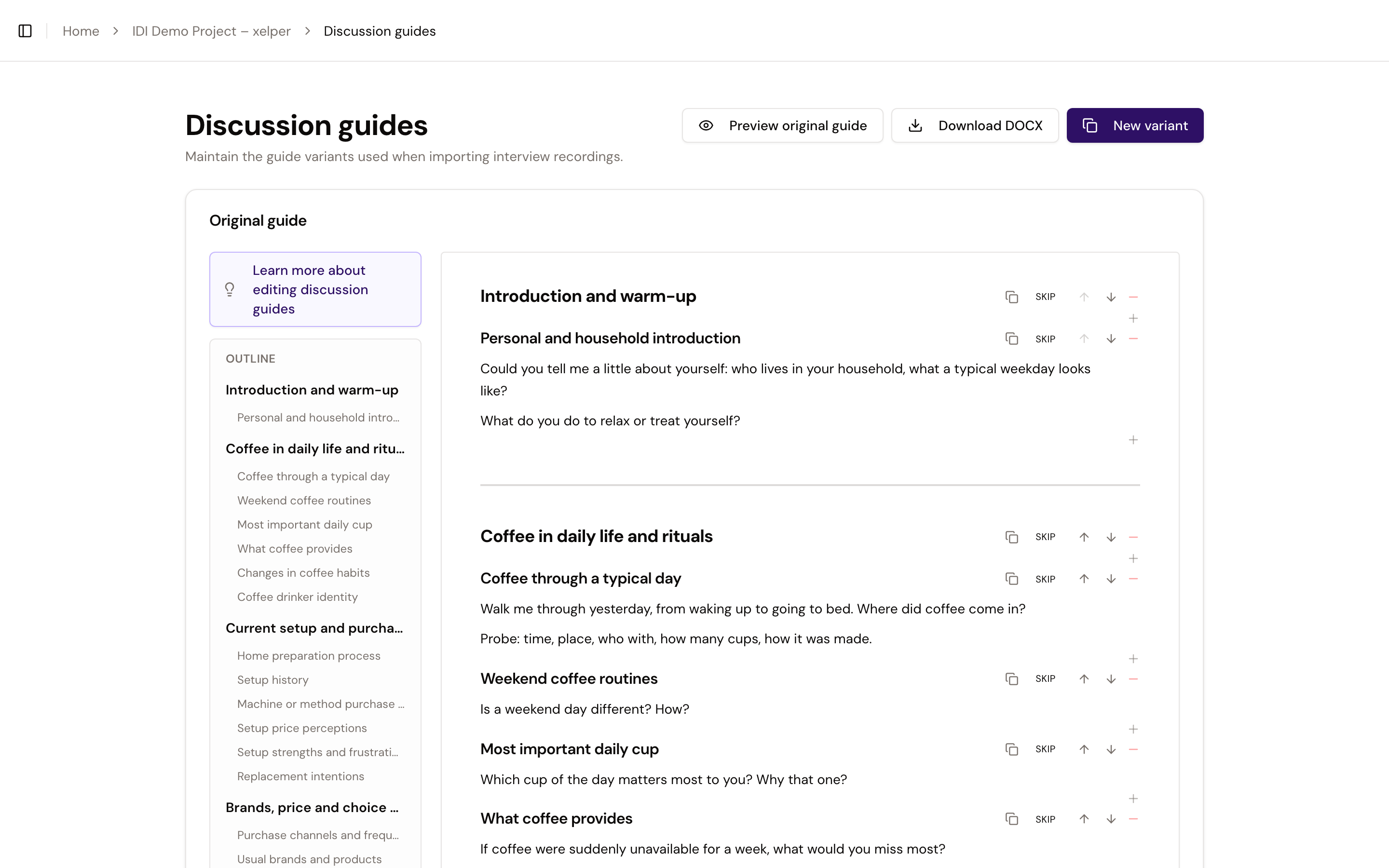
Die Steuerelemente im Leitfaden-Editor wirken entweder auf die ausgewählte Variante oder auf die geteilte Leitfadenstruktur:
Leitfadensteuerung
Skip
Schließt einen Abschnitt oder Frageblock aus der ausgewählten Variante aus, ohne Inhalt oder Position zu löschen.
Unskip
Stellt ein übersprungenes Element an derselben Position wieder her. Bei einem Abschnitt bleiben die individuellen Skip-Einstellungen seiner Frageblöcke erhalten.
Hinzufügen
Fügt an dieser Position einen Abschnitt oder Frageblock hinzu. Ein neuer Abschnitt umfasst die darunterliegenden Frageblöcke des aktuellen Abschnitts.
Verschieben
Verschiebt ein Element nach oben oder unten. An einer Abschnittsgrenze kann ein Frageblock in den benachbarten Abschnitt wechseln, solange die geteilte Struktur bearbeitbar ist.
Kopieren
Erstellt direkt unter dem Original eine Kopie. Bei einem kopierten Abschnitt werden alle enthaltenen Frageblöcke übernommen.
Löschen
Löscht das geteilte Element nach Bestätigung dauerhaft. Das Symbol verschwindet, sobald ein gesperrter Leitfaden oder eine erzeugte Analyse davon abhängt.
Variantenstatus
Bearbeitbar
Die Variante wurde noch nicht für eine Aufzeichnung verwendet. Änderungen werden automatisch gespeichert.
Gesperrt
Die Variante wurde bereits für eine Aufzeichnung verwendet. Für Änderungen an Struktur oder Formulierungen erstellen Sie eine neue Variante.
Was nach der ersten Verwendung passiert
Eine Leitfadenvariante wird gesperrt, sobald sie erstmals für die Transkription und Analyse einer Aufzeichnung verwendet wird. Dadurch bleibt die Leitfadenstruktur erhalten, auf der diese Aufzeichnung und ihre bestehende Analyse beruhen.
Die gesperrte Variante bleibt sichtbar und kann weiterhin ausgewählt werden. Fragen, Reihenfolge und Struktur lassen sich jedoch nicht mehr bearbeiten. Namen von Abschnitten und Frageblöcken können nach einer Bestätigung weiterhin geändert werden, da diese Namen mit bestehenden Leitfäden und Analysen geteilt werden.
Für alle anderen Änderungen erstellen Sie eine neue Variante. Bereits vorhandene Aufzeichnungen bleiben mit der gesperrten Variante verknüpft; die neue Variante wählen Sie nur für spätere Aufzeichnungs-Uploads aus.
Es gibt keine manuelle Entsperraktion. Eine Variante wird nur dann wieder bearbeitbar, wenn der letzte damit verknüpfte Upload oder das letzte damit verknüpfte Interview gelöscht wurde. Löschen Sie keine gültige Aufzeichnung, nur um den Leitfaden zu ändern; erstellen Sie stattdessen eine neue Variante.
Eine neue Variante erstellen
Öffnen Sie Discussion guides, wählen Sie den gewünschten Ausgangsleitfaden und anschließend New variant.
- Geben Sie der neuen Variante einen eindeutigen Namen.
- Lassen Sie das Dokumentfeld leer, um eine bearbeitbare Kopie der ausgewählten Variante zu erstellen.
- Alternativ können Sie einen überarbeiteten Diskussionsleitfaden hochladen. xelper passt die neue Variante anhand dieses Dokuments automatisch an.
- Sehen Sie sich die erzeugte Struktur an, bevor Sie die Variante späteren Aufzeichnungen zuordnen.
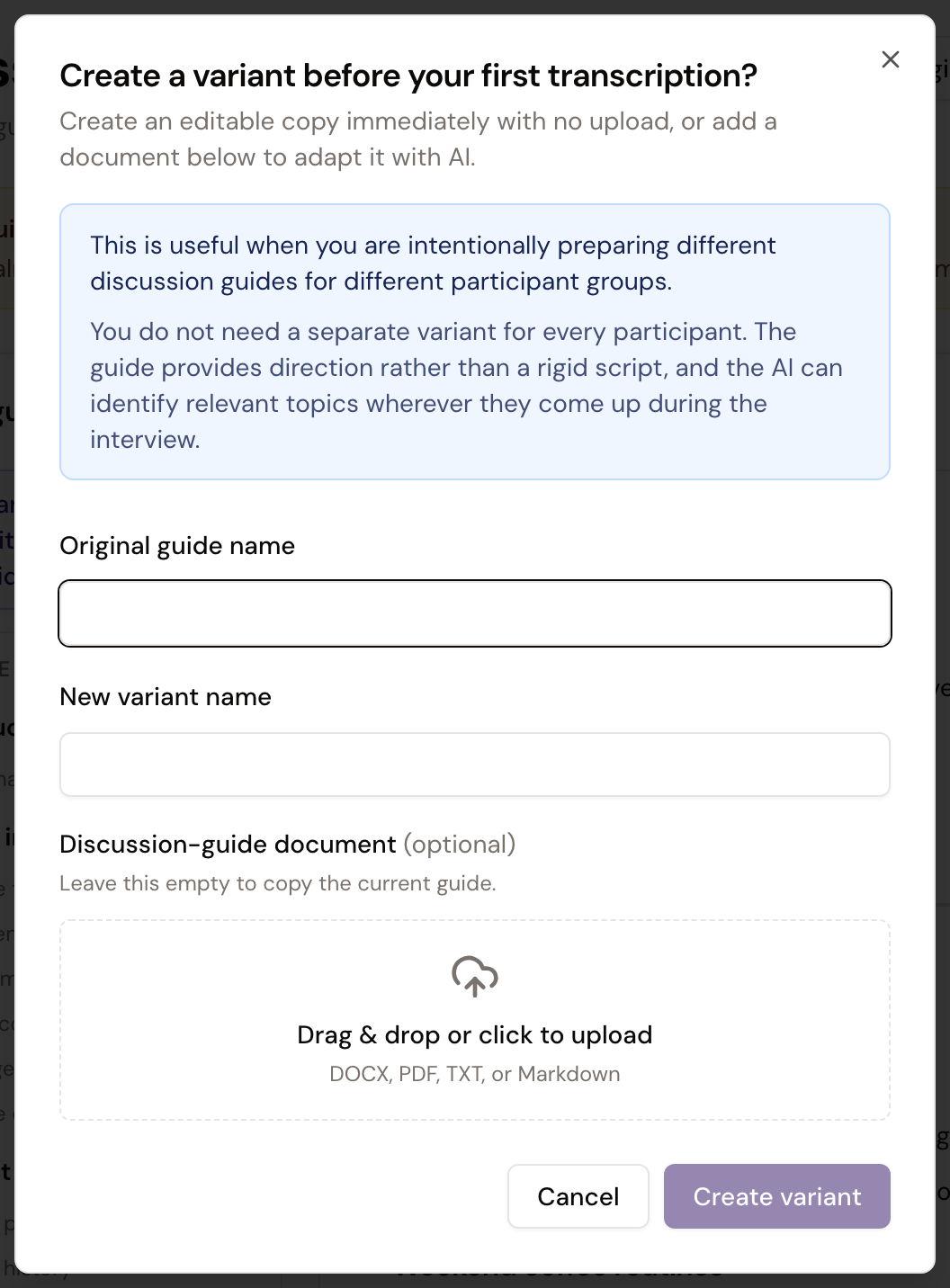
Die neue Variante bleibt bearbeitbar, auch wenn ihr Ausgangsleitfaden bereits gesperrt ist.
Ist nur eine Variante vorhanden, wählt xelper sie beim Hochladen einer Aufzeichnung automatisch aus. Bei mehreren Varianten wählen Sie für jeden Upload die passende Variante. Diese Zuordnung gilt fest für alle Aufzeichnungen des jeweiligen Uploads.
Geteilte und variantenspezifische Änderungen
Einige Bestandteile werden geteilt, damit verwandte Varianten konsistent bleiben:
- Fragen, Reihenfolge und Skip/Unskip gelten nur für die ausgewählte Variante.
- Namen von Abschnitten und Frageblöcken werden geteilt. Nach einer Bestätigung aktualisiert eine Umbenennung den gemeinsamen Namen in Leitfäden und Analysebezeichnungen.
- Ein neu hinzugefügtes Element wird in die ausgewählte Variante aufgenommen und in anderen bearbeitbaren Varianten zunächst übersprungen.
- Dauerhaftes Löschen entfernt ein geteiltes Element aus allen Entwurfsvarianten. Sobald ein gesperrter Leitfaden oder eine erzeugte Analyse davon abhängt, ist das Löschen nicht mehr möglich.
Verwenden Sie Skip, wenn ein Element nur aus einer Variante verschwinden, in anderen Varianten aber erhalten bleiben soll.
In Self Service können Admin und Member Diskussionsleitfäden bearbeiten; Client kann keine Änderungen vornehmen.
Nächster Schritt
Importieren und transkribieren Sie Aufzeichnungen mit der Leitfadenvariante und den Anweisungen zur Abschnittsbildung, die für den nächsten Batch gelten.
Leitfadenvarianten bereitstellen
In der Regel stehen die Leitfadenvarianten bereits vor Projektbeginn fest. Laden Sie alle vorhandenen Fassungen unter Files hoch und erläutern Sie in Project Briefing, für welche Zielgruppen oder Segmente sie jeweils gelten. Ein Dokument darf mehrere Varianten enthalten; Sie müssen es vorher nicht aufteilen.
Kommt während der Feldphase eine weitere Leitfadenfassung hinzu, laden Sie diese ebenfalls unter Files hoch und beschreiben in Project Briefing, für wen sie gilt. xelper ergänzt die passende Variante und erhält zugleich die Leitfadenfassungen, die bereits für vorhandene Aufzeichnungen verwendet wurden.
Wenn Sie später die Aufzeichnungen hinzufügen, laden Sie unter Files nur die Aufzeichnungsdateien hoch. Die Zuordnung zur Leitfadenvariante müssen Sie nicht selbst vornehmen. Stellen Sie lediglich sicher, dass xelper für jede Aufzeichnung die richtige Variante erkennen kann – zum Beispiel anhand eindeutiger Dateinamen oder eines zusätzlichen Dokuments, in dem die Zuordnungen aufgeführt sind.