IDIs & Fokusgruppen
Transkripte ansehen
Unter Transcripts sehen und organisieren Sie die Interviews und Fokusgruppensitzungen eines Projekts.
Die folgenden Schritte gelten ausschließlich für IDIs & Fokusgruppen.
Die Tabelle ansehen
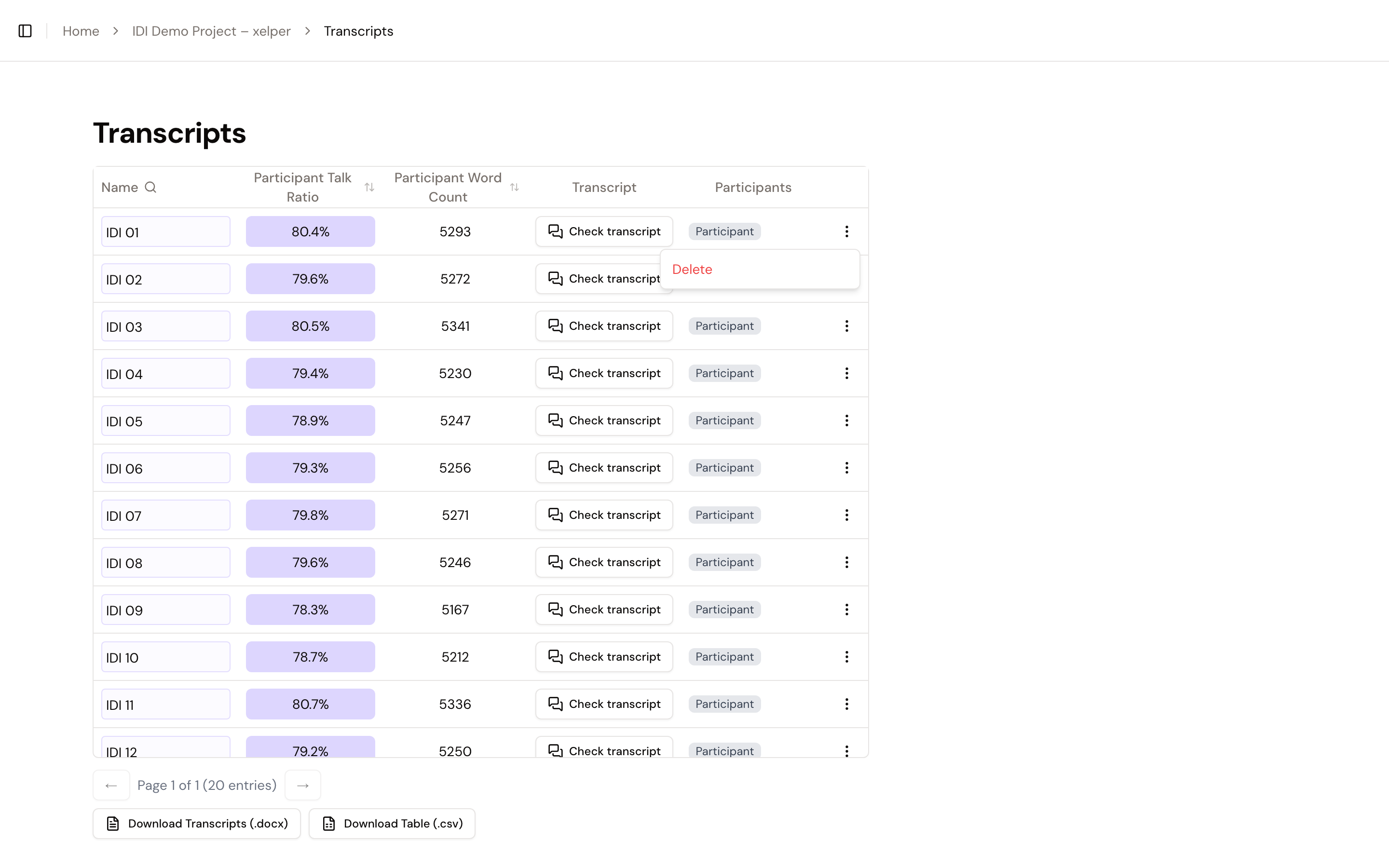
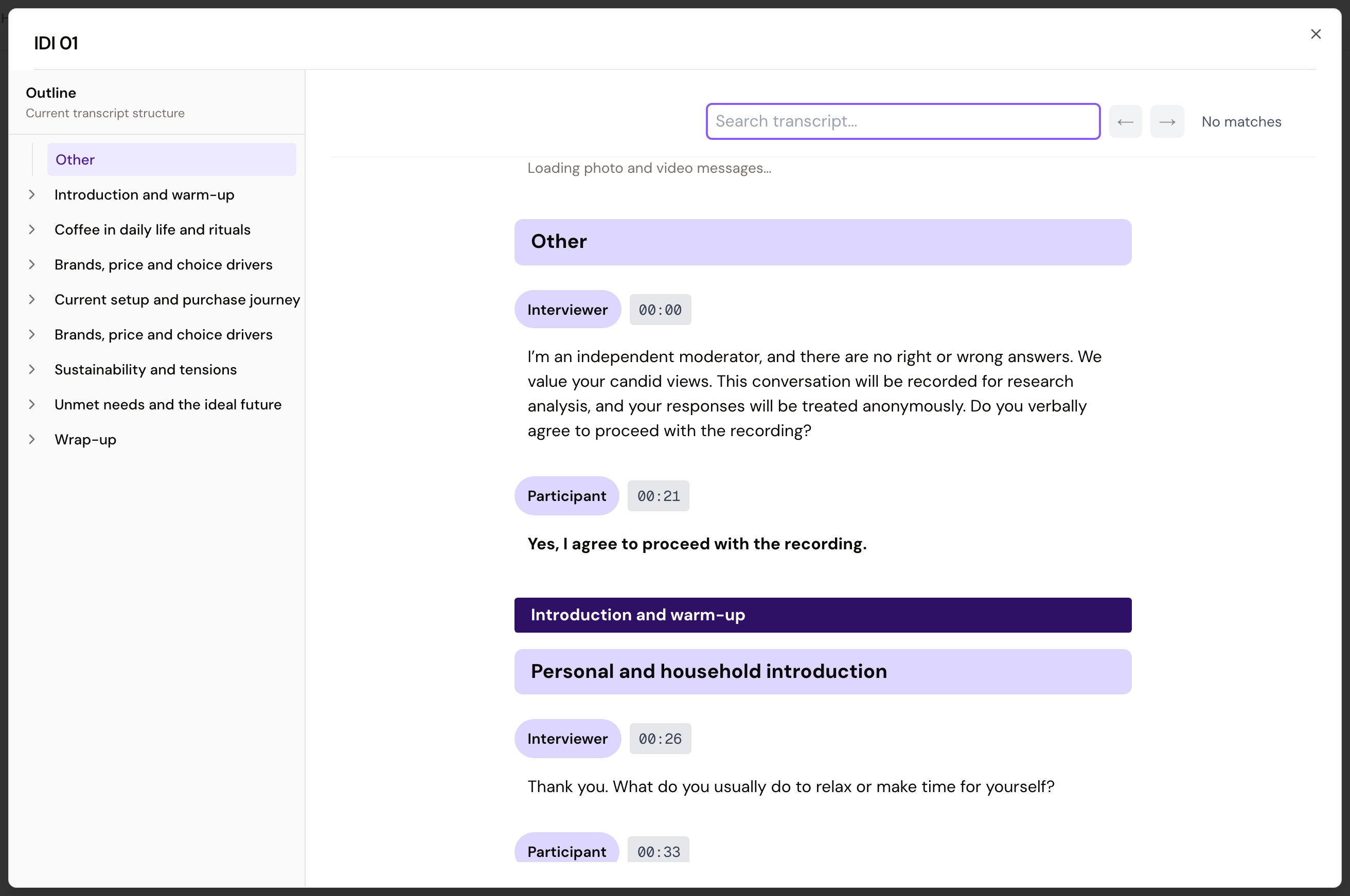
Die Tabelle enthält eine Zeile pro Interview oder Fokusgruppensitzung. Klicken Sie bei einem Eintrag auf Check transcript, um das Transkript zu öffnen.
Über die Spaltenüberschriften können Sie die Tabelle durchsuchen, filtern und sortieren. Beim Herunterladen werden die Transkripte aus der aktuellen Tabellenansicht exportiert.
Ein Transkript umbenennen
Klicken Sie in einem bearbeitbaren Projekt auf den Eintrag in der Spalte Name, geben Sie den neuen Namen ein und speichern Sie ihn. Verwenden Sie Namen, anhand derer sich Sitzungen in Berichten und Quellenverweisen eindeutig unterscheiden lassen – besonders dann, wenn ein Fokusgruppenprojekt mehrere Sitzungen enthält.
Ein Transkript löschen
Öffnen Sie das Drei-Punkte-Menü am Ende der Zeile und wählen Sie Delete. Beim Löschen eines Interviews werden auch die zugehörigen Teilnehmenden und Notizen entfernt. Die ursprünglich hochgeladene Aufzeichnung bleibt unter Files erhalten.
Das Löschen kann nicht rückgängig gemacht werden.
Wer Änderungen vornehmen kann
Admin, Member und Client können die für sie verfügbaren Transkripte ansehen und herunterladen.
Admin und Member können Transkripte umbenennen und löschen. Client hat Lesezugriff.
Die Seite Transcripts ist für Admin, Member und Client schreibgeschützt. xelper pflegt die Transkriptnamen im Rahmen des Workflows für Managed Service.
Nächster Schritt
Fahren Sie fort, indem Sie die Teilnehmenden ansehen und verwalten.