IDIs & Fokusgruppen
Custom Reports und gefilterte Berichte erstellen
Erstellen Sie einen gefilterten Bericht, wenn Sie ein bestehendes Thema in einem engeren Umfang betrachten möchten. Erstellen Sie einen Custom Report, wenn Sie eine neue Frage beantworten möchten, für die noch kein eigener Themenbericht vorhanden ist.
Die folgenden Schritte gelten ausschließlich für IDIs & Fokusgruppen.
Den passenden Ausgangspunkt wählen
Mit einem bestehenden Thema beginnen
Öffnen Sie einen Themenbericht und erstellen Sie eine gefilterte Version, wenn der neue Bericht weiterhin die Notizen dieses Themas verwenden soll und Sie:
- ein oder mehrere Segmente betrachten möchten;
- nur ausgewählte Transkriptabschnitte verwenden möchten;
- einen genaueren Analyseschwerpunkt ergänzen möchten;
- diese Einstellungen in einer neuen Berichtsversion verbinden möchten.
Der gefilterte Bericht bleibt zusammen mit dem ursprünglichen Bericht auf derselben Themenseite.
Diese Möglichkeit steht für qualitative Berichte zur Verfügung. Bei einem Quantify-Bericht können Sie den interaktiven Segmentfilter verwenden oder einen neuen Custom Report mit Quantify und dem gewünschten Umfang erstellen.
Mit einer neuen Frage beginnen
Öffnen Sie Generate Custom Report, wenn die Frage einen eigenen Berichtsnamen benötigt oder kein vorhandenes Thema als Ausgangspunkt passt. Der fertige Bericht erscheint unter Custom Reports in der Übersicht Topics.
Segmentfilter verwenden
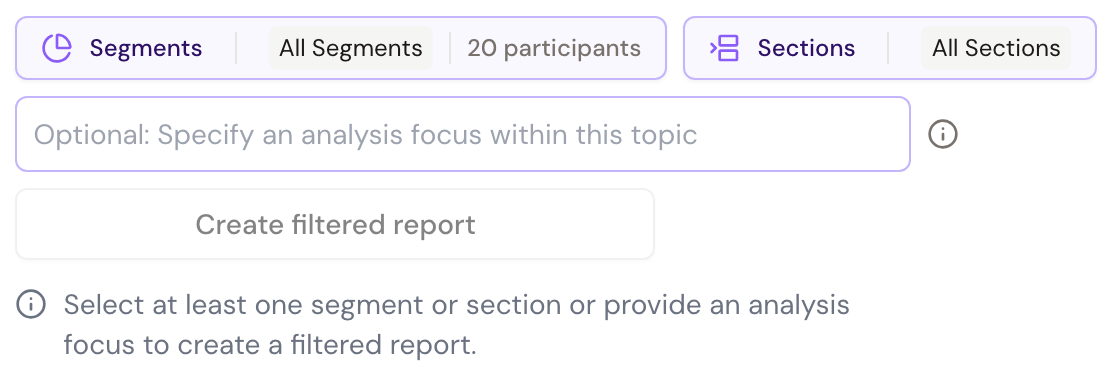
Der Filter Segments begrenzt den Bericht auf ausgewählte Gruppen von Teilnehmenden. Das Steuerelement zeigt die Anzahl der Teilnehmenden in jedem Segment und die Gesamtzahl der aktuellen Auswahl.
Bei mehreren Segmenten wählen Sie:
- OR, um Teilnehmende einzubeziehen, die mindestens einem ausgewählten Segment angehören;
- AND, um nur Teilnehmende einzubeziehen, die allen ausgewählten Segmenten angehören.
Region Nord OR Region Süd umfasst zum Beispiel beide Gruppen. Region Nord AND Neukund:in umfasst nur Personen, auf die beide Merkmale zutreffen.
Abschnittsfilter verwenden
Der Filter Sections begrenzt den Bericht auf Notizen aus ausgewählten Teilen des Diskussionsleitfadens. Das ist hilfreich, wenn dasselbe Thema an unterschiedlichen Stellen des Interviews vorkommt.
Wählen Sie zum Beispiel den Abschnitt vor einem Stimulus, um die erste Reaktion zu analysieren, oder den Abschnitt danach, um Veränderungen in den Antworten zu betrachten. Bei mehreren ausgewählten Abschnitten werden Notizen aus jedem dieser Abschnitte einbezogen.
Segment- und Abschnittsfilter lassen sich kombinieren. Der Bericht verwendet dann Notizen, die sowohl zum ausgewählten Teilnehmendenumfang als auch zum ausgewählten Abschnittsumfang passen.
Auf der Seite eines bestehenden Themas aus dem Diskussionsleitfaden ist Sections nicht verfügbar, da dieses Thema bereits seinem Leitfadenabschnitt zugeordnet ist. Beim Erstellen eines neuen Custom Reports sowie bei erzeugten Themen unter Suggested Topics, xelper Comparison und Custom Reports kann der Abschnittsfilter verwendet werden.
Einen gefilterten Bericht zu einem Thema erstellen
- Öffnen Sie unter Overview das vorhandene Thema.
- Wählen Sie im Berichtsbereich ein oder mehrere Segments. Bei einem erzeugten Thema können Sie zusätzlich Sections auswählen.
- Ergänzen Sie bei Bedarf unter Analysis focus, wie das ausgewählte Material interpretiert oder dargestellt werden soll.
- Wählen Sie Create filtered report.
- Sehen Sie unter Confirm Report den Analyseschwerpunkt und die Filter an und starten Sie anschließend den Bericht.
Der Analyseschwerpunkt verändert, wie die ausgewählten Notizen interpretiert und dargestellt werden. Er wählt für sich allein keine anderen Notizen aus. Verwenden Sie die Segment- und Abschnittsfilter, wenn Sie den Quellenumfang verändern möchten.
Nach der Erstellung erscheint der gefilterte Bericht neben den bisherigen Berichtsversionen auf derselben Seite. Die Filterkennzeichnungen zeigen den bei der Erstellung verwendeten Umfang.
Einen Custom Report erstellen
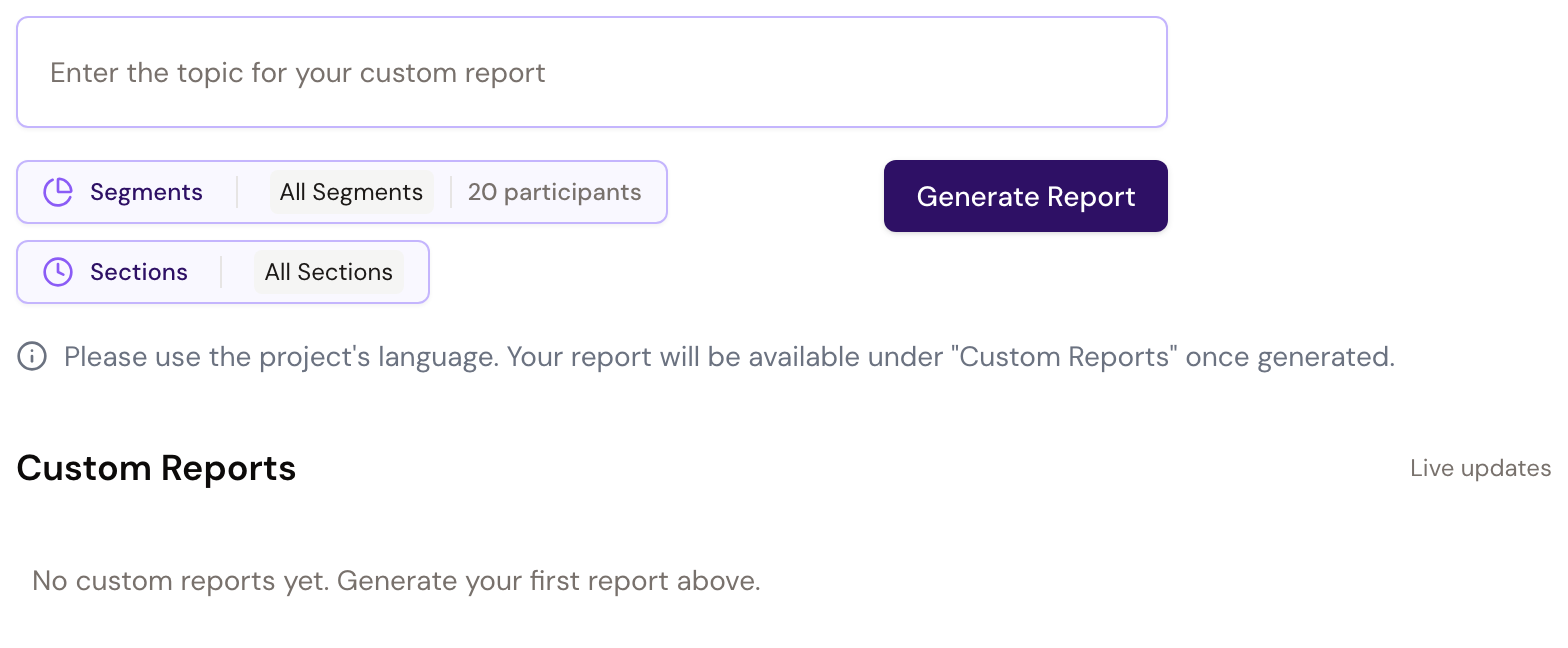
- Öffnen Sie Generate Custom Report.
- Geben Sie die Frage oder das Thema in der Projektsprache ein.
- Wählen Sie bei Bedarf bereits Segments und Sections aus.
- Wählen Sie Generate Report. xelper formuliert aus der Eingabe einen Berichtstitel und Analyseschwerpunkt und schlägt passende Einstellungen vor.
- Passen Sie unter Confirm Report bei Bedarf Titel, Analyseschwerpunkt, Berichtsmodus und Filter an.
- Wählen Sie Generate Report, um die Erstellung zu starten.
Auf der Seite sehen Sie den Fortschritt. Die Erstellung dauert üblicherweise einige Minuten. Anschließend erscheint der Bericht unter Custom Reports.
Einen Berichtsmodus wählen
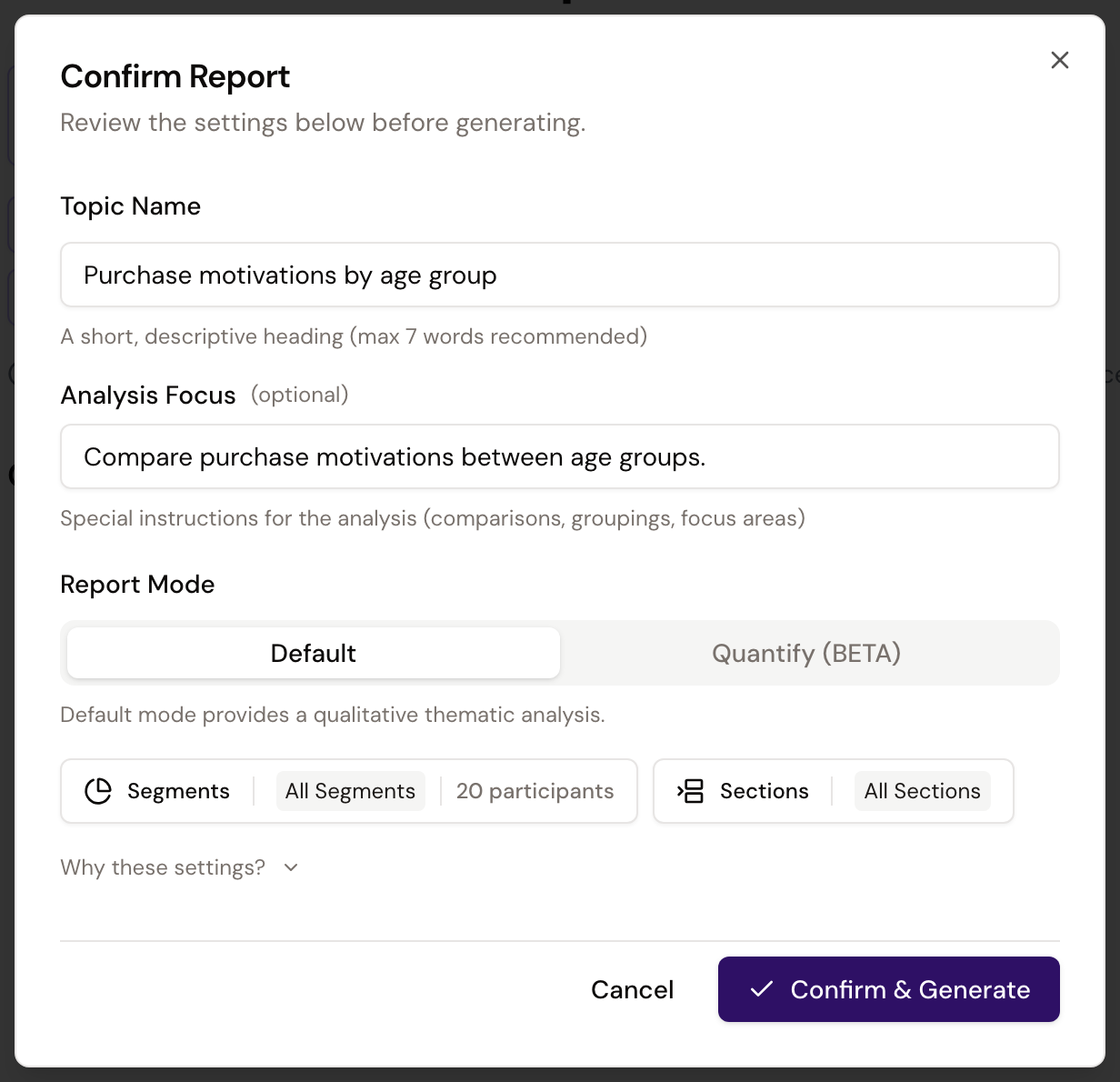
Im Bestätigungsdialog stehen zwei Berichtsmodi zur Verfügung:
- Default erstellt einen qualitativen Themenbericht mit Zusammenfassung, analytischen Überschriften, Aussagen, Teilnehmendenzahlen und Verknüpfungen zu den zugehörigen Notizen.
- Quantify erstellt Kategorien und zählt die unterschiedlichen Teilnehmenden in jeder Kategorie.
Für einen Quantify-Bericht können Sie optionale Beispielkategorien ergänzen. Sie dienen als Orientierung für die Kategorisierung, beschränken xelper aber nicht auf diese Beispiele.
xelper kann anhand der Frage einen Berichtsmodus oder Filter vorschlagen. Automatisch vorgeschlagene Einstellungen sind mit AUTO gekennzeichnet und können vor der Erstellung geändert werden.
Den Umfang des fertigen Berichts verstehen
Im fertigen Bericht bleiben die bei der Erstellung verwendeten Filter sichtbar:
- Segmentkennzeichnungen zeigen die einbezogenen Gruppen von Teilnehmenden.
- Abschnittskennzeichnungen zeigen die einbezogenen Teile des Diskussionsleitfadens.
- Berichtsüberschrift und Analyseschwerpunkt beschreiben die Frage und ihre analytische Ausrichtung.
Diese Einstellungen gehören zu der jeweiligen Berichtsversion. Ein weiterer gefilterter Bericht wird als neue Version ergänzt und verändert den bestehenden Bericht nicht.
Wer Berichte erstellen kann
Admin und Member können Custom Reports und gefilterte Berichte erstellen. In IDI- und Fokusgruppenprojekten kann auch Client diese Berichte erstellen, wenn die Analysewerkzeuge des Projekts verfügbar sind.
Nächster Schritt
Unter Themenberichte erfahren Sie mehr über Berichtsstruktur, Zahlen und zugrunde liegende Belege.