IDIs & Fokusgruppen
IDI- oder Fokusgruppenprojekt einrichten
Bereiten Sie den Diskussionsleitfaden und den Projektkontext vor, die xelper für Transkription und Analyse verwendet. Der genaue Ablauf hängt davon ab, ob Ihr Projekt Self Service oder Managed Service nutzt.
Die folgenden Schritte gelten ausschließlich für IDIs & Fokusgruppen.
Im Self Service wird Ihr Diskussionsleitfaden im Projekt-Setup für die Transkription und Analyse in xelper vorbereitet. Für IDI- und Fokusgruppenprojekte gelten dieselben fünf Schritte.
Bevor Sie beginnen
Halten Sie den vorhandenen Diskussionsleitfaden bereit. Sie können eine DOCX-, PDF-, TXT- oder Markdown-Datei hochladen.
xelper kann bestehende Leitfäden in der Regel direkt verarbeiten – auch wenn ein Dokument unterschiedliche Fassungen für bestimmte Zielgruppen oder Segmente enthält. Sie müssen das Dokument dafür weder aufteilen noch neu formatieren. Im Projekt-Setup benennen Sie lediglich bis zu vier Varianten; xelper extrahiert die passenden Inhalte und ordnet sie automatisch zu.
Zu Beginn des Projekt-Setups laden Sie den Diskussionsleitfaden hoch, nicht die Aufzeichnungen. Aufzeichnungen fügen Sie erst nach Abschluss des Setups hinzu.
1. Projektsprache auswählen
Wählen Sie Englisch oder Deutsch als gemeinsame Projektsprache. xelper verwendet diese Sprache für die Transkriptanalyse, Ergebnisse, Bezeichnungen und Berichte.
Entscheiden Sie sich bei einer mehrsprachigen Studie für die Sprache, in der Sie das Material analysieren und vergleichen möchten. Die später hochgeladenen Aufzeichnungen dürfen in einer anderen Sprache vorliegen, das Projekt selbst sollte jedoch eine einheitliche Analysesprache haben.
Wählen Sie die Sprache vor Abschluss des Setups sorgfältig aus
Nach Abschluss des Setups kann die Projektsprache nicht mehr geändert werden.
2. Diskussionsleitfaden hochladen
Ziehen Sie den Leitfaden in den Upload-Bereich oder wählen Sie die Datei auf Ihrem Computer aus. Die Verarbeitung läuft im Hintergrund und bereitet drei Inhalte zur Prüfung vor:
- eine kurze Projektbeschreibung
- ein Glossar für die Transkription
- die Leitfadenstruktur für die Berichte
Sobald die Projektbeschreibung fertig ist, können Sie mit dem nächsten Schritt fortfahren. Sollte die Verarbeitung fehlschlagen, verwenden Sie zunächst die angezeigte Wiederholungsfunktion, bevor Sie den Leitfaden erneut hochladen.
Leitfadenvarianten festlegen
xelper kann unterschiedliche Leitfadenfassungen automatisch aus dem hochgeladenen Dokument erkennen und herausarbeiten – unabhängig davon, ob sie dort als eigene Kapitel, Zielgruppen oder alternative Fragen beschrieben sind. Sie müssen lediglich festlegen, welche Varianten das Projekt enthalten soll: einen Standardleitfaden oder zwei bis vier benannte Varianten.
Geben Sie jeder zusätzlichen Variante einen eindeutigen Namen, zum Beispiel „Neukund:innen“. Eine kurze optionale Beschreibung hilft xelper dabei, die passenden Inhalte aus dem Dokument zuzuordnen. Anschließend erstellt xelper für jede Variante einen editierbaren Leitfadenentwurf.
Wenn Sie nach Abschluss des Setups eine Aufzeichnung hochladen, ordnen Sie sie einer Leitfadenvariante zu. Kleinere Abweichungen bei einzelnen Aufzeichnungen lassen sich dabei über aufzeichnungsspezifische Anweisungen zur Abschnittsbildung festhalten, ohne dafür eine weitere Variante anzulegen.
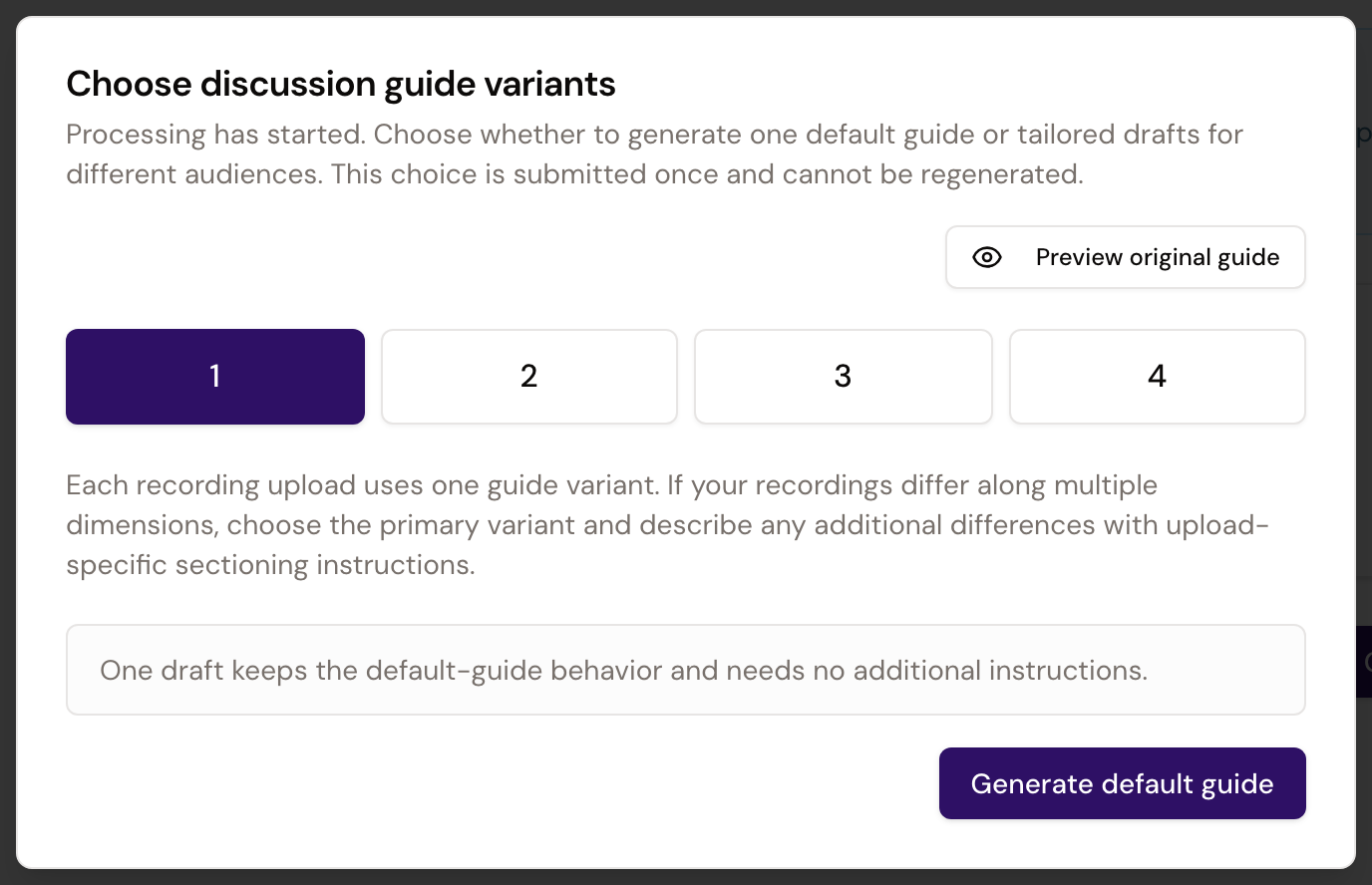
Unter Diskussionsleitfäden und Varianten bearbeiten erfahren Sie, wie Sie später weitere Varianten anlegen und welche Änderungen nach der ersten Verwendung möglich sind.
3. Projektbeschreibung prüfen
xelper erstellt aus dem hochgeladenen Leitfaden eine kurze Beschreibung der Studie. Prüfen Sie, ob sie den Forschungskontext korrekt wiedergibt und keine Annahmen enthält, die sich nicht aus dem Leitfaden ergeben.
Klicken Sie auf die Beschreibung, um sie zu bearbeiten. Halten Sie den Text knapp: Er gibt den generierten Berichten einen gemeinsamen Kontext für die Studie.
4. Glossar prüfen
Das Glossar hilft dem Transkriptionsdienst, schwer verständliche Begriffe richtig zu erkennen. Ergänzen Sie Marken- und Produktnamen, Abkürzungen, Fachbegriffe und weiteres studienspezifisches Vokabular.
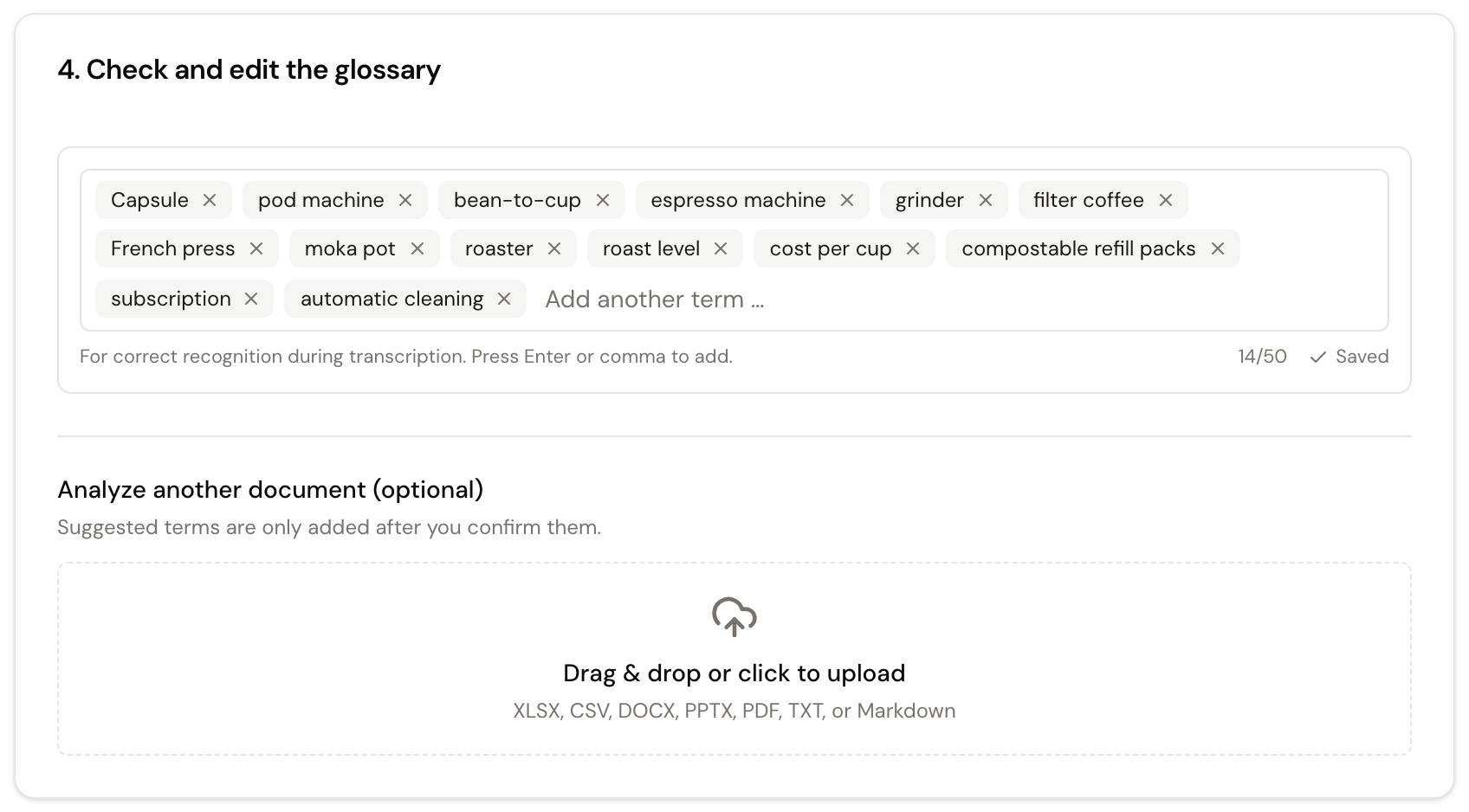
Sie können außerdem ein weiteres Dokument hochladen, um Begriffe für das Glossar vorzuschlagen. Unterstützt werden XLSX, CSV, DOCX, PPTX, PDF, TXT und Markdown. Prüfen Sie die Vorschläge vor dem Hinzufügen; xelper übernimmt sie nicht automatisch.
Wenn Sie später eine Aufzeichnung in einer anderen Sprache als das Projekt hochladen, erstellt xelper dabei eine übersetzte Fassung des Glossars zur Prüfung.
5. Leitfadenstruktur prüfen
Prüfen Sie, wie xelper die einzelnen Leitfäden in Frageblöcke gegliedert hat. Jeder Block bildet die Grundlage für einen automatisch generierten Bericht:
- Lassen Sie zusammengehörige Fragen unter einer gemeinsamen Überschrift, wenn sie zusammen ausgewertet werden sollen.
- Verwenden Sie getrennte Überschriften für eigenständige Themen.
- Prüfen Sie alle Leitfadenvarianten, nicht nur die Standardfassung.
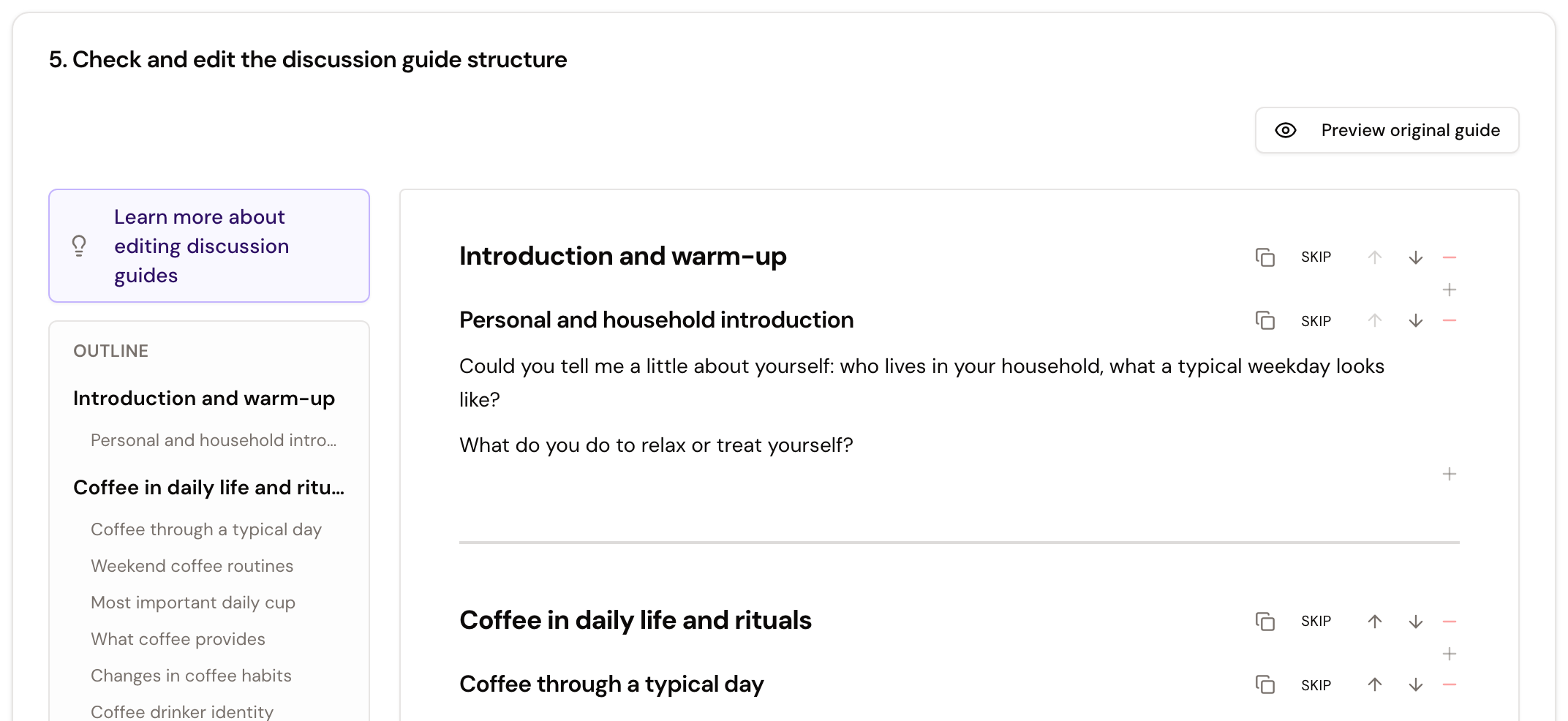
Später können Sie zusätzliche fokussierte oder benutzerdefinierte Analysen anlegen. Die hier festgelegte Struktur bildet die Grundlage für die Standardanalyse.
Wenn die Struktur stimmt, wählen Sie Finish setup. Anschließend können Sie Aufzeichnungen importieren und transkribieren.
Nach dem Setup
Sie können jederzeit zum Projekt-Setup zurückkehren und die Projektbeschreibung oder das Glossar bearbeiten. Eine noch ungenutzte Leitfadenvariante lässt sich ebenfalls direkt ändern. Sobald eine Variante für eine Aufzeichnung verwendet wurde, bleibt sie zum Schutz der bestehenden Analyse gesperrt; erstellen Sie für weitere inhaltliche Änderungen eine neue Leitfadenvariante.
Project Setup steht Admin und Member zur Verfügung; Client kann es nicht verwenden.
Nächster Schritt
Importieren und transkribieren Sie die ersten Aufzeichnungen mit den passenden Einstellungen für Sprache, Sprechende, Leitfadenvariante und Abschnittsbildung.
Projekt im Managed Service vorbereiten
Admin oder Member laden den Diskussionsleitfaden und weitere relevante Materialien unter Files hoch und füllen Project Briefing aus. Die benötigten Leitfadenvarianten stehen zu diesem Zeitpunkt in der Regel bereits fest. xelper erstellt aus den Materialien die Projektbeschreibung, das Glossar, die Leitfadenvarianten und die Diskussionsleitfadenstruktur.
Sie müssen Project Setup nicht selbst verwenden und einen vorhandenen Leitfaden auch nicht vorab umstrukturieren. Laden Sie das Ausgangsdokument einschließlich möglicher Fassungen für unterschiedliche Zielgruppen oder Segmente so hoch, wie es vorliegt, und erläutern Sie wichtige Unterschiede in Project Briefing.
Aufzeichnungen fügen Sie erst hinzu, nachdem xelper das Projekt- und Leitfaden-Setup abgeschlossen hat. Laden Sie unter Files nur die Aufzeichnungsdateien hoch; xelper ordnet sie den Leitfadenvarianten zu. Sorgen Sie durch eindeutige Dateinamen oder ein zusätzliches Dokument dafür, dass die Zuordnung erkennbar ist. Kommt später eine weitere Leitfadenfassung hinzu, laden Sie diese unter Files hoch und erläutern in Project Briefing, für wen sie gilt.