IDIs & Fokusgruppen
Berichte und Topline erstellen
Starten Sie die Erstanalyse des Projekts, sobald Transkripte, Notizen, Teilnehmende und Segmente vorbereitet sind. Mit Generate reports and topline erstellt xelper die zusammengehörigen Berichte für die Auswertung und Präsentation der Ergebnisse.
Die folgenden Schritte gelten ausschließlich für IDIs & Fokusgruppen.
Was bei der Berichtserstellung entsteht
Jede Berichtserstellung umfasst:
- einen Themenbericht für jedes Thema aus dem Diskussionsleitfaden;
- zusätzliche Suggested Topics für relevante Erkenntnisse außerhalb des Diskussionsleitfadens;
- optional einen Vergleichsbericht, der die Gruppen innerhalb eines Segments vergleicht, zum Beispiel Altersgruppen;
- für jeden Abschnitt des Diskussionsleitfadens eine Abschnittszusammenfassung der enthaltenen Themenberichte;
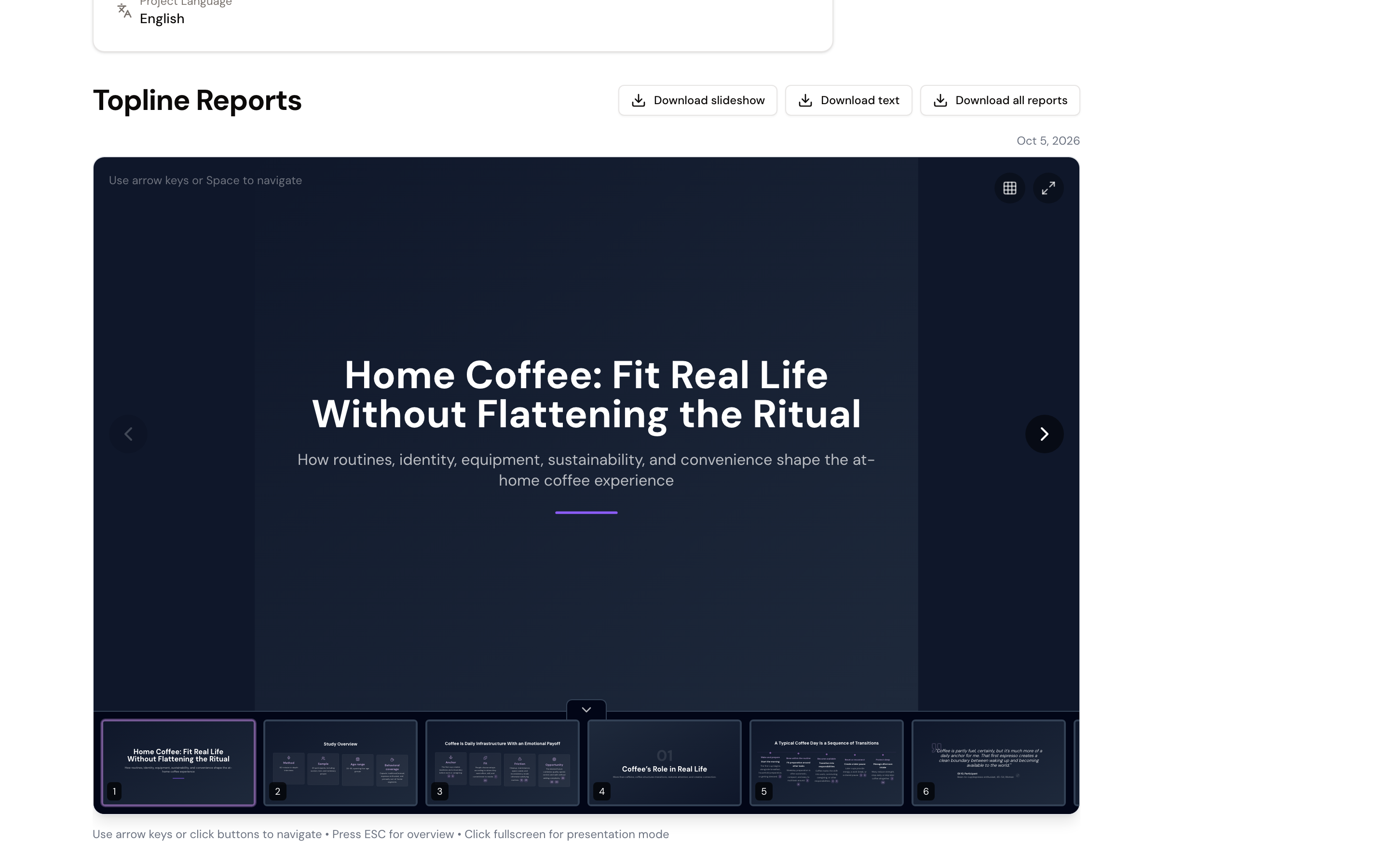
- einen projektweiten Topline-Bericht, der die Berichte in zwei Formaten zusammenführt: als schriftliche Zusammenfassung und als Präsentation.
Die Themenberichte enthalten die Details. Abschnittszusammenfassungen führen zusammengehörige Themen zusammen, während der Topline-Bericht den Überblick über das gesamte Projekt bietet.
Das Projekt vorbereiten
Bevor Sie die Berichtserstellung starten:
- Warten Sie, bis die Verarbeitung der Aufzeichnungen oder Transkripte abgeschlossen ist.
- Sehen Sie die Namen und Klassifizierungen der Teilnehmenden an.
- Ergänzen Sie die Segmentfelder und Werte, die Sie für Vergleiche verwenden möchten.
Die Berichtserstellung verwendet den Datenstand zum Zeitpunkt des Starts. Wenn noch weitere Interviews hinzukommen, nutzen Sie die erste Erstellung für den Zwischenbericht und bewahren Sie die zweite für den Abschlussbericht auf.
Berichtserstellung starten
Admin kann bis zu zwei vollständige Berichtserstellungen starten:
- Die erste Erstellung kann als Zwischenbericht genutzt werden.
- Die zweite Erstellung kann als Abschlussbericht genutzt werden.
So starten Sie eine Berichtserstellung:
- Öffnen Sie Project Overview.
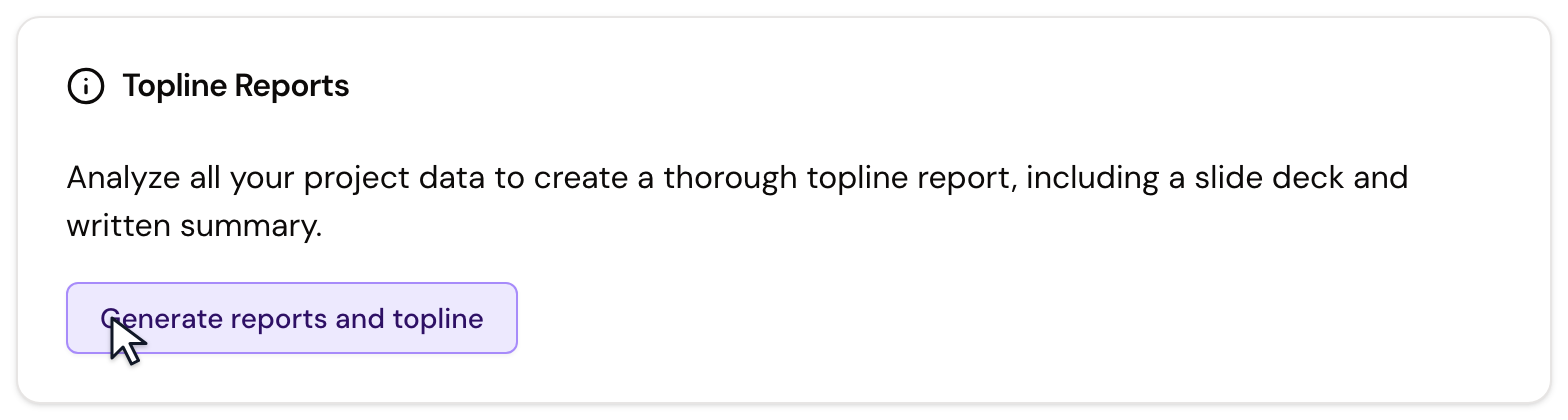
- Wählen Sie Generate reports and topline.
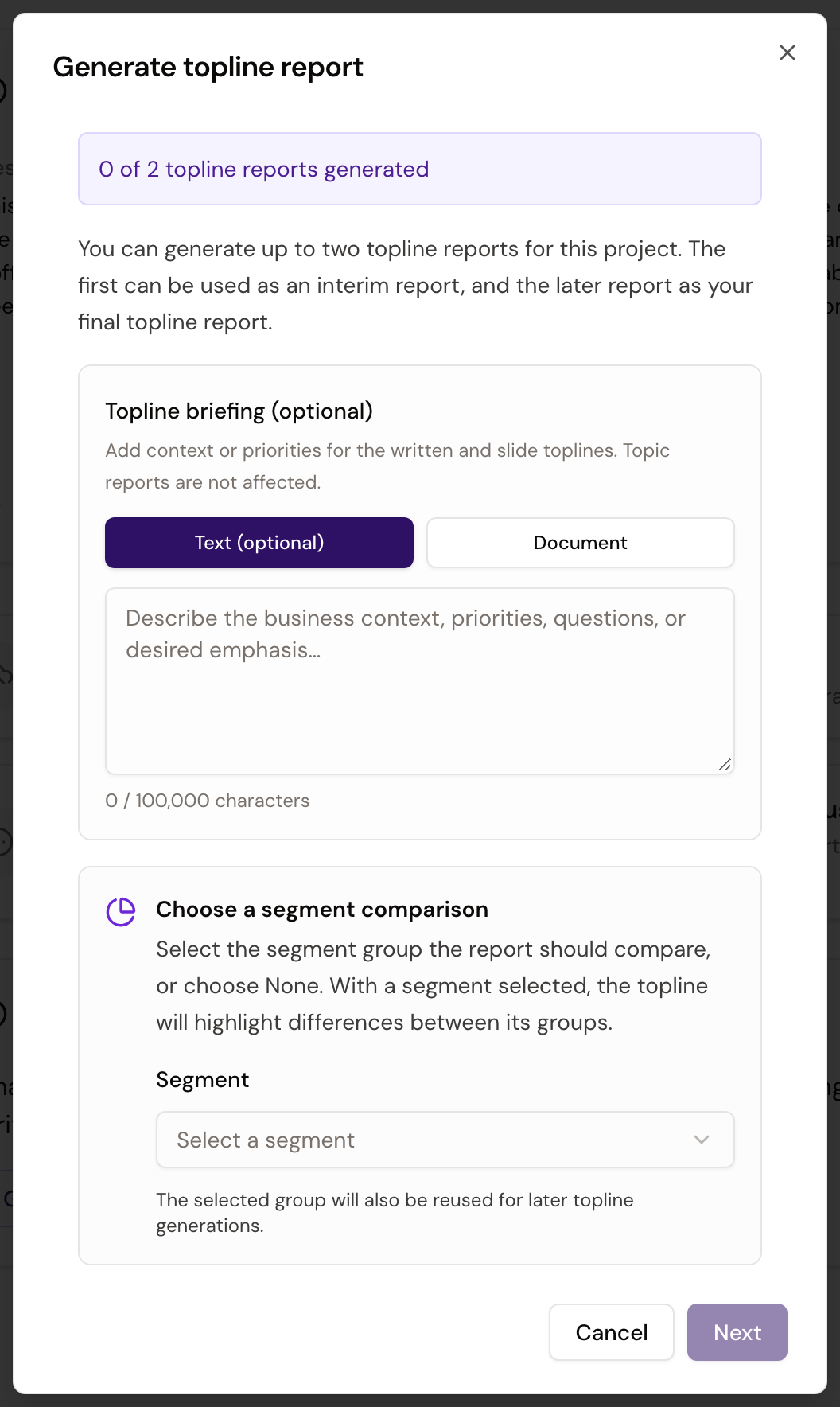
- Ergänzen Sie bei Bedarf ein Topline briefing als Text oder Dokument. Beschreiben Sie darin den Geschäftskontext, Prioritäten oder Fragen, die in der schriftlichen Zusammenfassung und der Präsentation besondere Beachtung finden sollen. Die Themenberichte werden dadurch nicht verändert.
- Wählen Sie unter Choose a segment comparison eine Segmentgruppe oder None. Mit einem ausgewählten Segment erstellt xelper einen Vergleichsbericht für dessen Gruppen und hebt relevante Unterschiede im Topline-Bericht hervor. Die Auswahl aus der ersten Erstellung wird für die zweite wiederverwendet.
- Wählen Sie Next und legen Sie fest, wer die E-Mail nach Abschluss erhalten soll. Mit Send to me oder Send to all project members starten Sie die Berichtserstellung.
Anzahl, Zeitpunkt und Umfang der Berichtserstellungen richten sich nach der vereinbarten Leistung. xelper startet die Analyse und erstellt Themenberichte, Abschnittszusammenfassungen, einen möglichen Vergleichsbericht und den Topline-Bericht entsprechend dieser Vereinbarung.
Während der Berichtserstellung
Unter Project Overview sehen Sie den aktuellen Stand der Berichtserstellung. Während xelper die Berichte erstellt, können Sie in anderen Bereichen des Projekts weiterarbeiten. Sobald die schriftliche Zusammenfassung und die Präsentation fertig sind, informiert xelper die ausgewählten Empfänger:innen per E-Mail darüber, dass die Berichtserstellung abgeschlossen ist.
Nach der Berichtserstellung
Öffnen Sie zunächst den Topline-Bericht für den projektweiten Überblick und wechseln Sie anschließend für weitere Details zu den Abschnittszusammenfassungen und Themenberichten. Wenn ein Segmentvergleich enthalten ist, zeigt der Vergleichsbericht die Unterschiede zwischen den Gruppen.
Die Berichte bleiben mit den zugrunde liegenden Notizen, Zitaten, Transkripten und Aufzeichnungen verknüpft. So können Sie von einem zusammengefassten Ergebnis zum jeweiligen Quellenkontext wechseln.
Nächster Schritt
Fahren Sie mit den Themenberichten fort, um Berichtsstruktur, Zahlen und zugrunde liegende Belege kennenzulernen.