IDIs & Fokusgruppen
Aufzeichnungen importieren und transkribieren
Admin und Member konfigurieren IDI- oder Fokusgruppenaufzeichnungen unter Import recordings und laden sie dort hoch. Client kann keine Uploads starten. Die Einstellungen gelten für alle Aufzeichnungen eines Upload-Batches und bestimmen, wie xelper das Material transkribiert und in Abschnitte gliedert.
Die folgenden Schritte gelten ausschließlich für IDIs & Fokusgruppen.
Die folgenden Schritte gelten ausschließlich für Self Service.
Im Managed Service laden Sie die Aufzeichnungsdateien unter Files hoch. xelper übernimmt Konfiguration und Zuordnung.
Vor dem Hochladen
Schließen Sie zunächst das Projekt- und Leitfaden-Setup ab. Wenn die Studie mehrere Leitfadenvarianten verwendet, legen Sie fest, welche Variante für die Aufzeichnungen im nächsten Batch gilt.
Fassen Sie nur Aufzeichnungen zusammen, für die dieselbe Sprache, Leitfadenvariante, Sprechendenkonfiguration, Übersetzungsauswahl und dieselben Anweisungen zur Abschnittsbildung gelten. Verwenden Sie einen separaten Batch, sobald sich eine dieser Einstellungen unterscheidet.
1. Aufzeichnungs-Batch konfigurieren
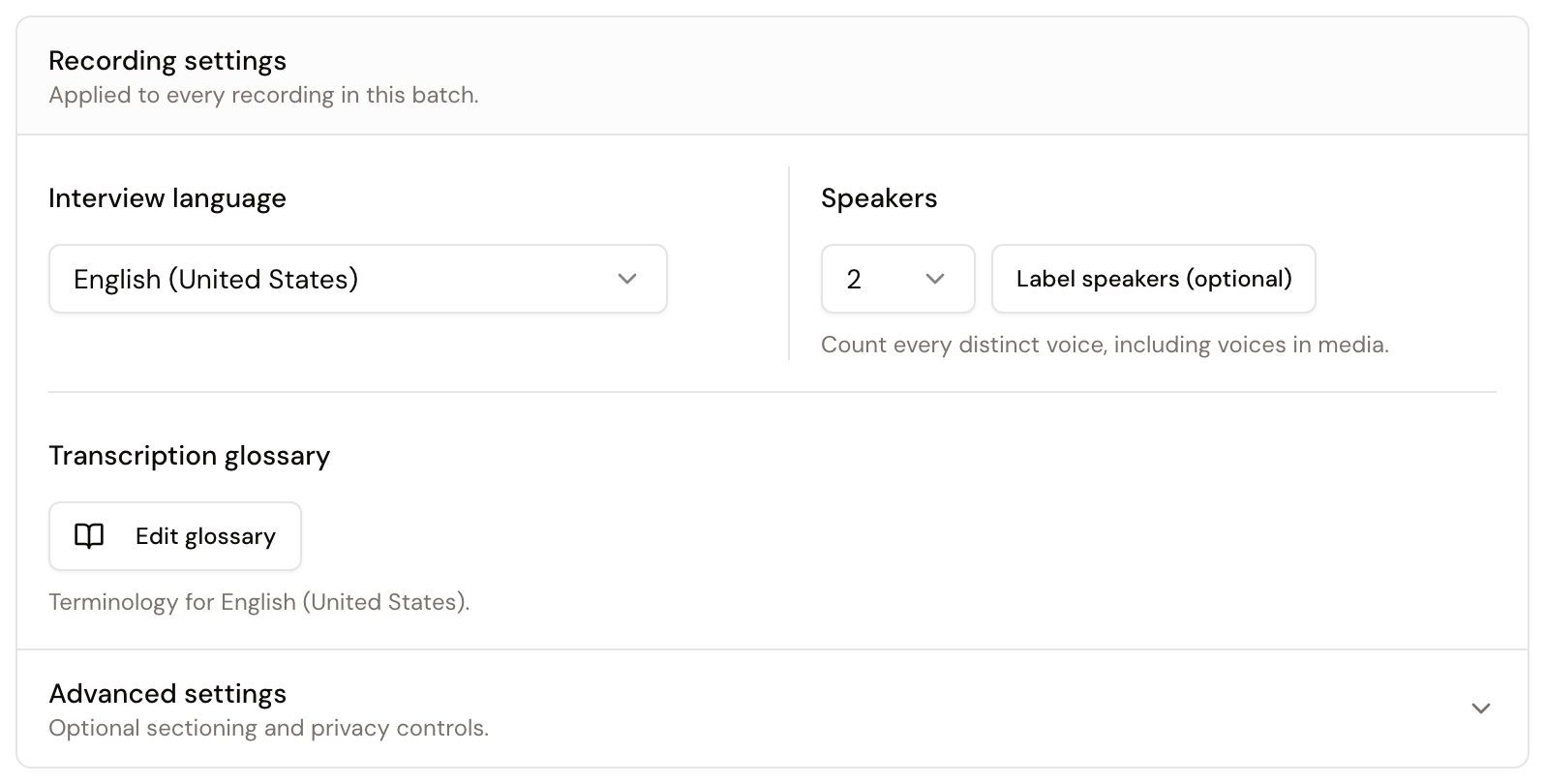
Prüfen Sie die Recording settings, bevor Sie Dateien auswählen:
- Interview language: Wählen Sie die in den Aufzeichnungen gesprochene Sprache.
- Speakers: Geben Sie die erwartete Anzahl unterschiedlicher Stimmen an, einschließlich Stimmen aus abgespielten Medien. Sofern verfügbar, können Sie Bezeichnungen wie „Interviewer“ oder „Participant“ ergänzen.
- Transcription glossary: Prüfen und speichern Sie vor der Verarbeitung das Glossar für die ausgewählte Interviewsprache.
- Discussion guide: Wenn das Projekt mehrere Varianten enthält, wählen Sie die für diesen Batch verwendete Variante. Die Auswahl gilt fest für alle hochgeladenen Aufzeichnungen.
- Translation: Wenn sich Interview- und Projektsprache unterscheiden, legen Sie fest, ob die Transkripte in die Projektsprache übersetzt werden sollen.
2. Bei Bedarf Anweisungen zur Abschnittsbildung ergänzen
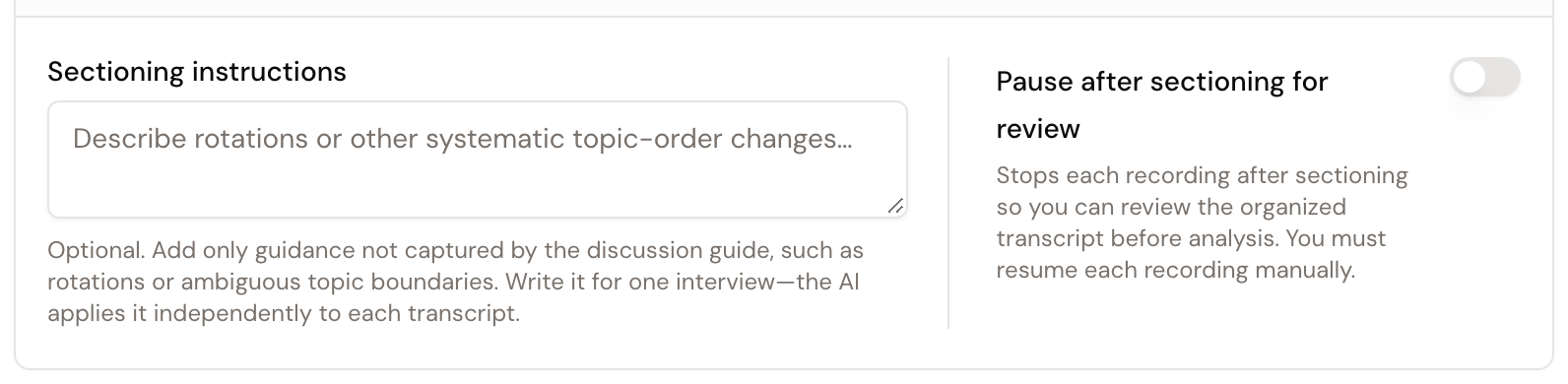
Öffnen Sie Advanced settings, wenn die Aufzeichnungen Hinweise benötigen, die noch nicht im Diskussionsleitfaden enthalten sind.
Verwenden Sie Sectioning instructions für Rotationen, systematische Änderungen der Themenreihenfolge oder uneindeutige Themengrenzen. Die Anweisungen werden unabhängig auf jede Aufzeichnung im Batch angewendet. Nutzen Sie getrennte Batches, wenn unterschiedliche Aufzeichnungen unterschiedliche Anweisungen benötigen.
Aktivieren Sie Pause after sectioning for review, wenn Sie das gegliederte Transkript prüfen möchten, bevor xelper mit der Analyse fortfährt. Mit dieser Einstellung wird jede Aufzeichnung einzeln pausiert und muss manuell fortgesetzt werden.
3. Aufzeichnungen hochladen
Wählen Sie eine oder mehrere Audio- oder Videodateien aus. Prüfen Sie die Einstellungen vor dem Start noch einmal: Jede Datei im Batch wird mit derselben Konfiguration verarbeitet.
Unter Interview progress können Sie verfolgen, wie xelper die einzelnen Aufzeichnungen hochlädt, transkribiert und vorbereitet.
4. Pausierte Aufzeichnung prüfen
Sobald eine Aufzeichnung den Prüfpunkt erreicht, wählen Sie Edit sectioned transcript. Prüfen Sie die Überschriften und die Zuordnung der Transkriptpassagen zu den Abschnitten.
Nehmen Sie notwendige Korrekturen vor und wählen Sie anschließend Resume. xelper setzt die weiteren Analyseschritte fort. Wenn Sie die Pausierung nicht aktiviert haben, läuft die Verarbeitung automatisch weiter.
Nächster Schritt
Sobald die Interviews bereit sind, fahren Sie mit der Analyse der Ergebnisse fort.